Como criar macros no Converx

Como criar macros
São ações que podem ser configuradas para serem acionadas dentro da conversa para agilizar tarefas rotineiras dos agentes, como enviar diferentes fotos de um produto com poucos cliques, por exemplo.
As macros podem ter uma visibilidade privada, podendo ser usada por apenas um usuário, ou também podem ser públicas, tornando-se disponíveis para todos os agentes que operam a conta.
O que as Macros podem fazer?
Com as macros, os agentes podem disparar diferentes ações, como:
- Destinar a conversa para um time específico, facilitando passagem de bastão;
- Destinar a conversa para um agente específico;
- Adicionar um marcador à conversa;
- Remover um marcador da conversa;
- Remover um time da conversa;
- Enviar uma transcrição do atendimento por e-mail;
- Mutar a conversa;
- Resolver a conversa, marcando-a como concluída;
- Enviar anexos, como documentos, imagens ou áudios no formato oga (formato do WhatsApp);
- Enviar uma mensagem específica;
- Adicionar um comentário privado para os demais agentes dentro da conversa;
- Alterar a prioridade da conversa.
De forma prática, por exemplo, podemos usar uma macro para enviar fotos de produtos ao cliente de forma rápida, sem precisar buscar cada foto na galeria do celular ou no computador.
Como criar Macros na Converx
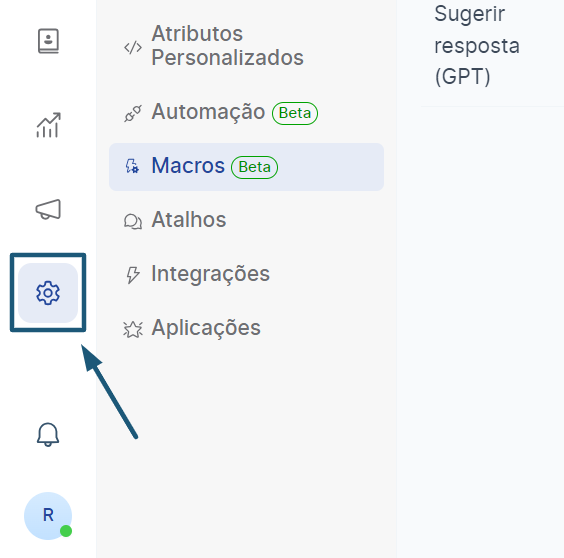
No canto esquerdo da tela, clique no ícone de “Configurações”:
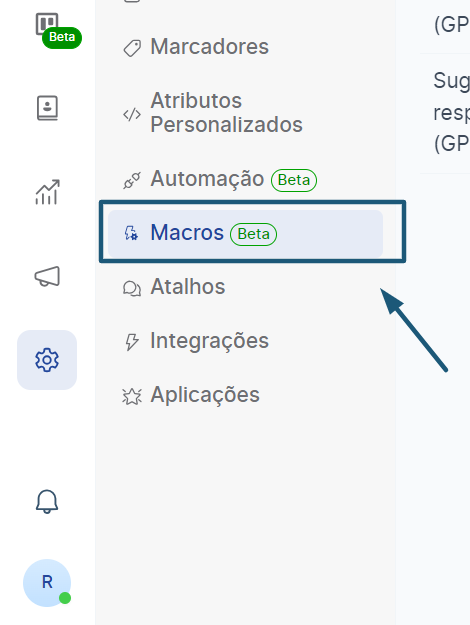
Clique na opção “Macros” no painel que irá abrir, conforme a imagem:
No canto superior direito da tela, clique em “Add a new macro”:
No canto superior direito, insira um nome à sua Macro, dando preferência a nomes curtos e autoexplicativos:
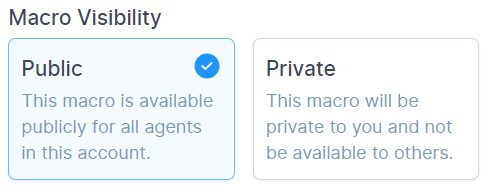
Abaixo do campo nome, você pode definir a visibilidade da Macro que você está criando. Por padrão, a opção “Public” estará definida, tornando a Macro visível a todos. Você pode alterar para “Private”, tornando ela privada, em que só quem a criou poderá utilizar:
Use os campos para definir as ações que devem ser executadas segundo o que é desejável para sua operação:
Você poderá escolher qualquer uma das opções que apresentamos no começo deste artigo, na área “O que as Macros podem fazer”.
Com a configuração finalizada da Macro, clique em Salvar:
Pronto! A Macro criada estará disponível no painel de Macros, e já poderá executar as ações programadas dentro da conversa com seus clientes.
Para executar as Macros
Para executar a Macro na conversa, você deverá entrar na conversa em que deseja executá-la:
No perfil do lead disponível no campo à direita, procure por “Macros”, e clique nela:
Ao clicar no campo Macros, todas as Macros disponíveis na conta como públicas ou privadas (desde que criadas por você) aparecerão:
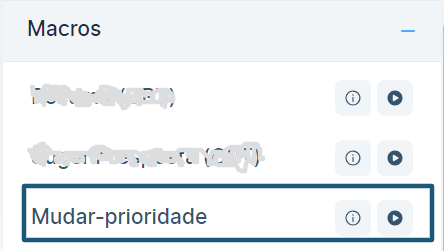
Para que executar a Macro clique em “Play”. Com a execução da macro, será adicionado na linha do tempo da conversa a ação configurada previamente:
Pronto! Sua Macro está operacional e pronta para ser usada por você ou por seu time todo.
Exemplo: Ensinar a configurar URA.
- Send a message = "Vou lhe passar um passo a passo de como configurar a URA."
- Send attachment = Anexar o guia.
- Send a message = "Se tiver alguma dúvida durante a configuração, não hesite em me contatar!"
Observação: Macros podem ser públicas ou privadas e devem ser executadas pelo agente, diferentemente das automações, que são automáticas.
Por favor, entrar para comentar.
Comentários
0 comentário