
| Integre PhoneTrack + Agendor |
 |
Vá para phonetrack.app
1. Dentro do seu painel, clique em "Integrações"
Dentro do seu painel, clique em "Integrações"
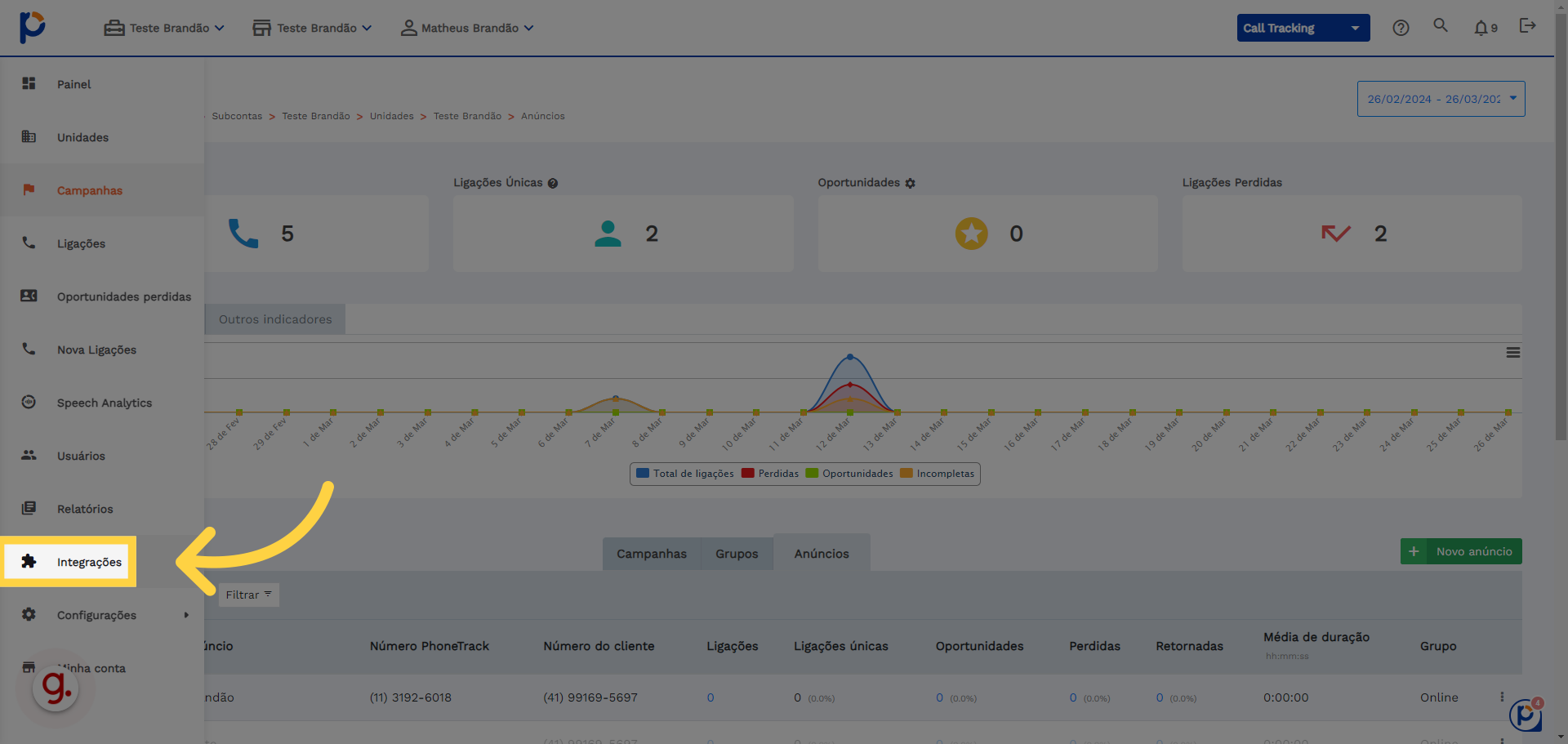
2. Clique em "Integrações"
Acesse as integrações.
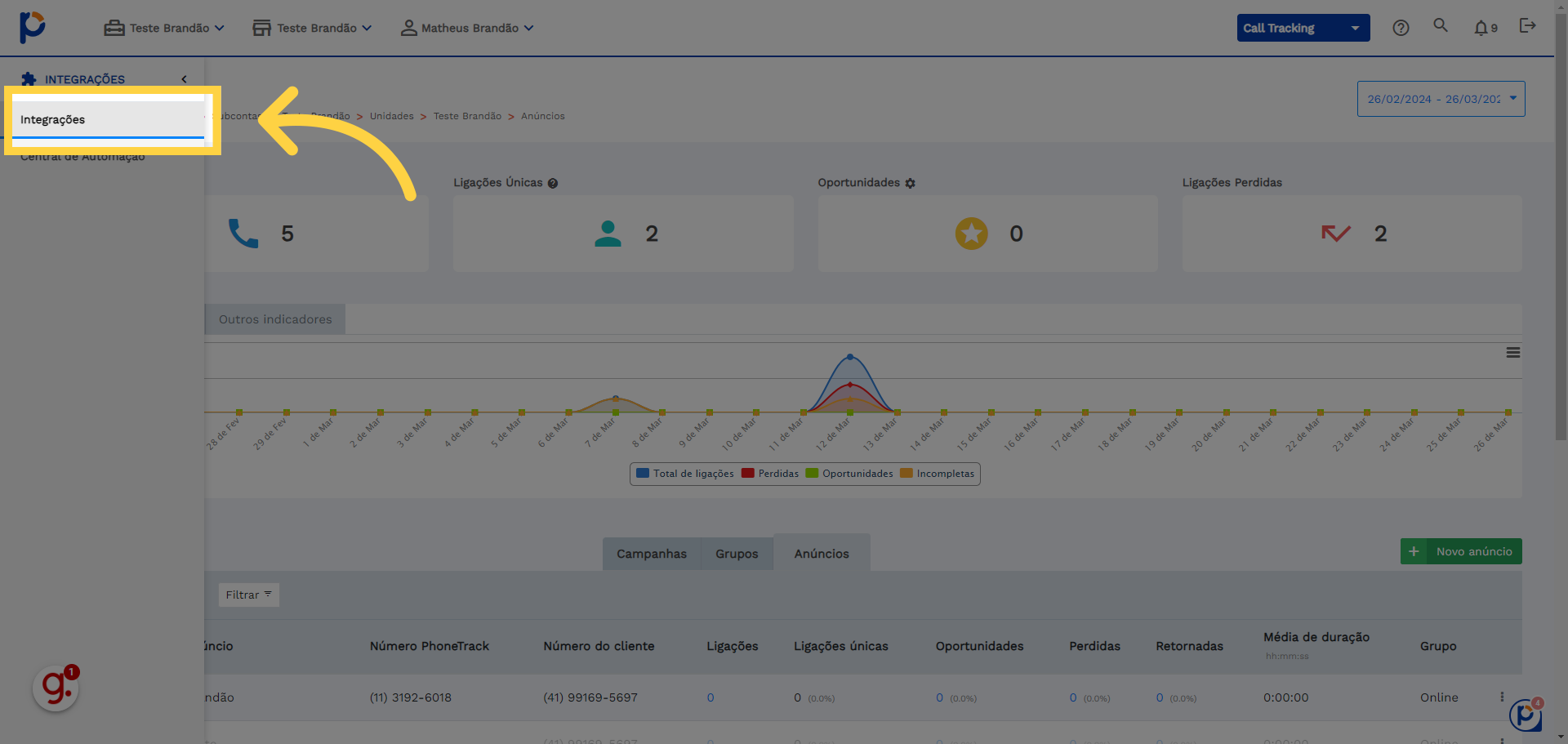
3. Clique "Buscar Integração"
Procure a integração desejada.
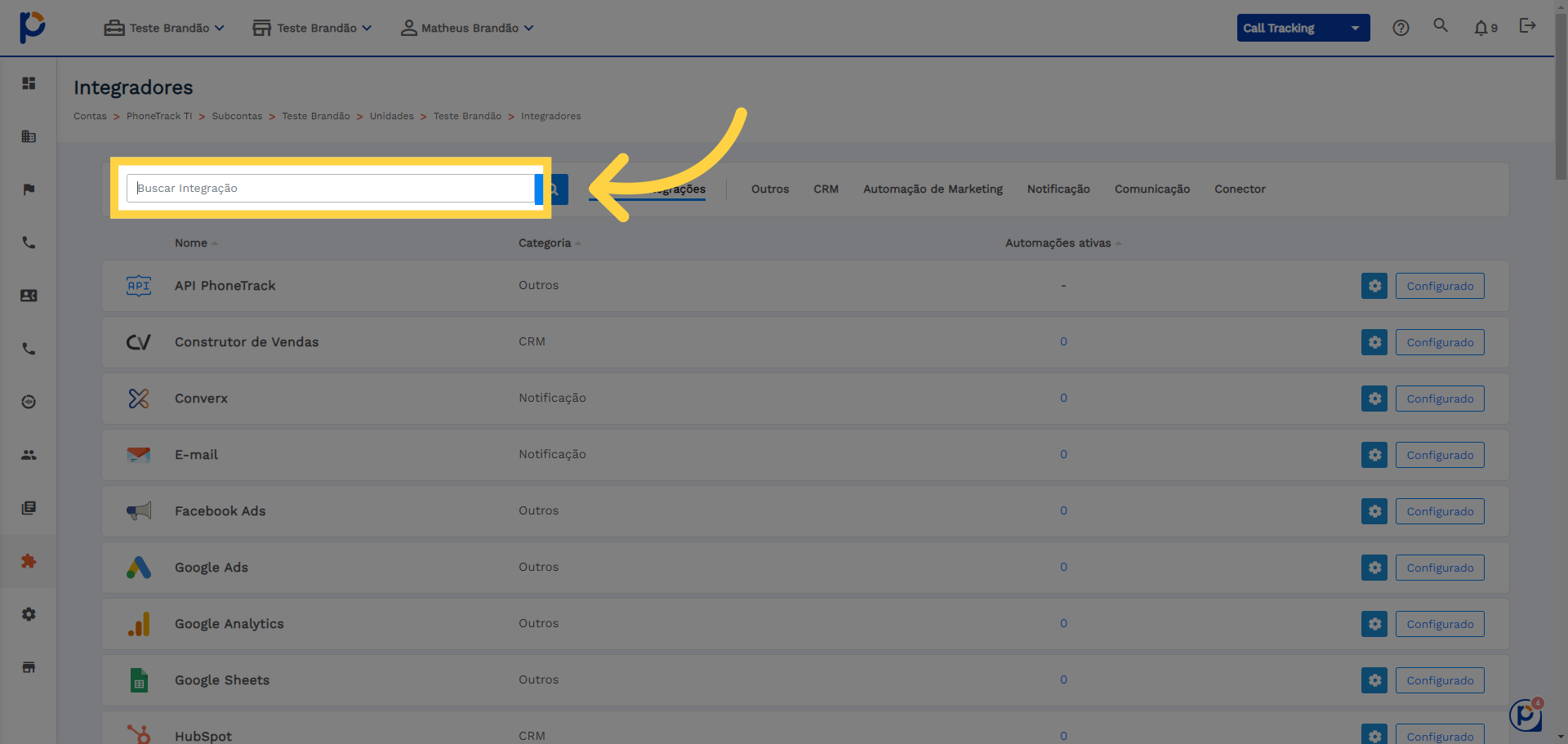
4. Busque por "Agendor"
Insira "Agendor".
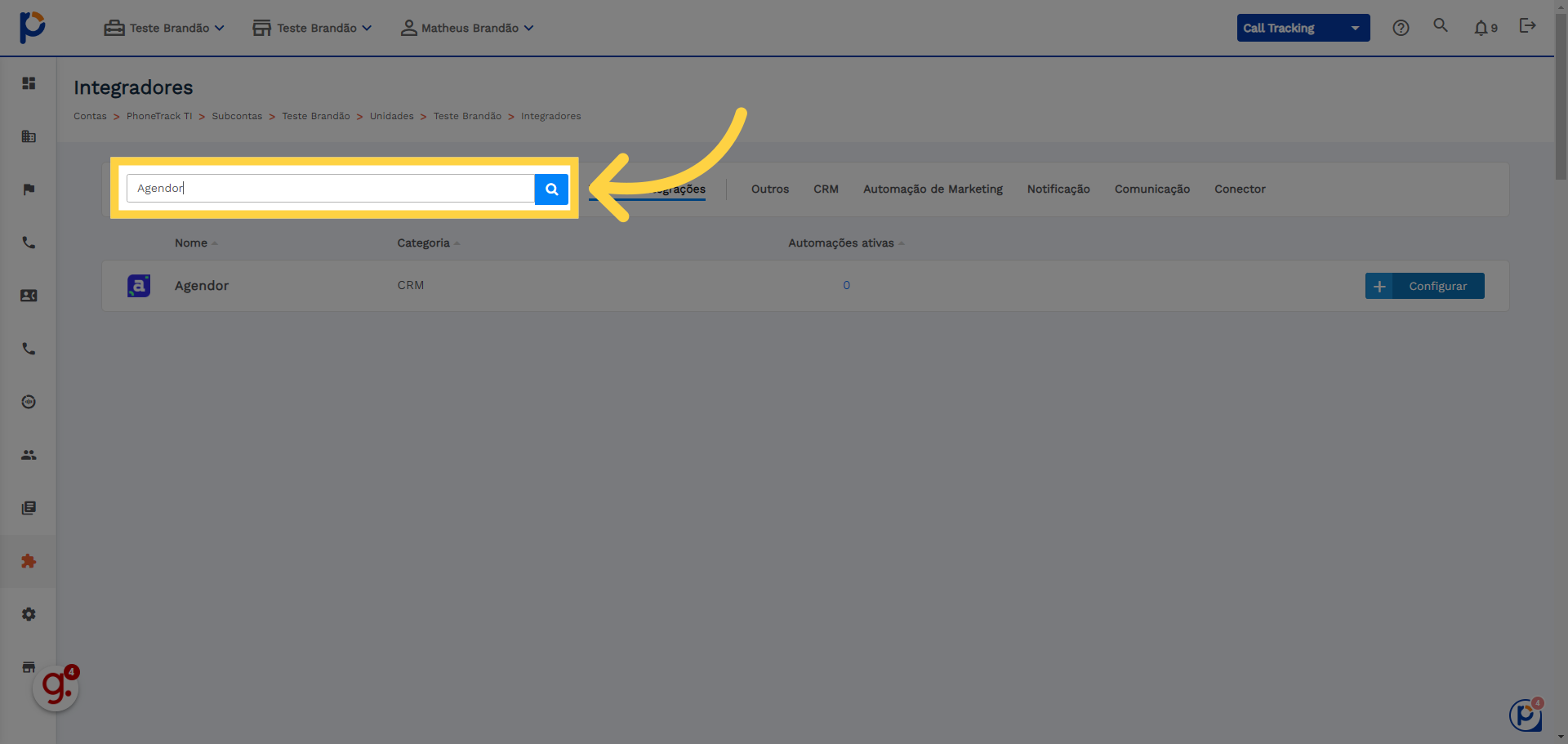
5. Clique em "Configurar"
Configure as opções.
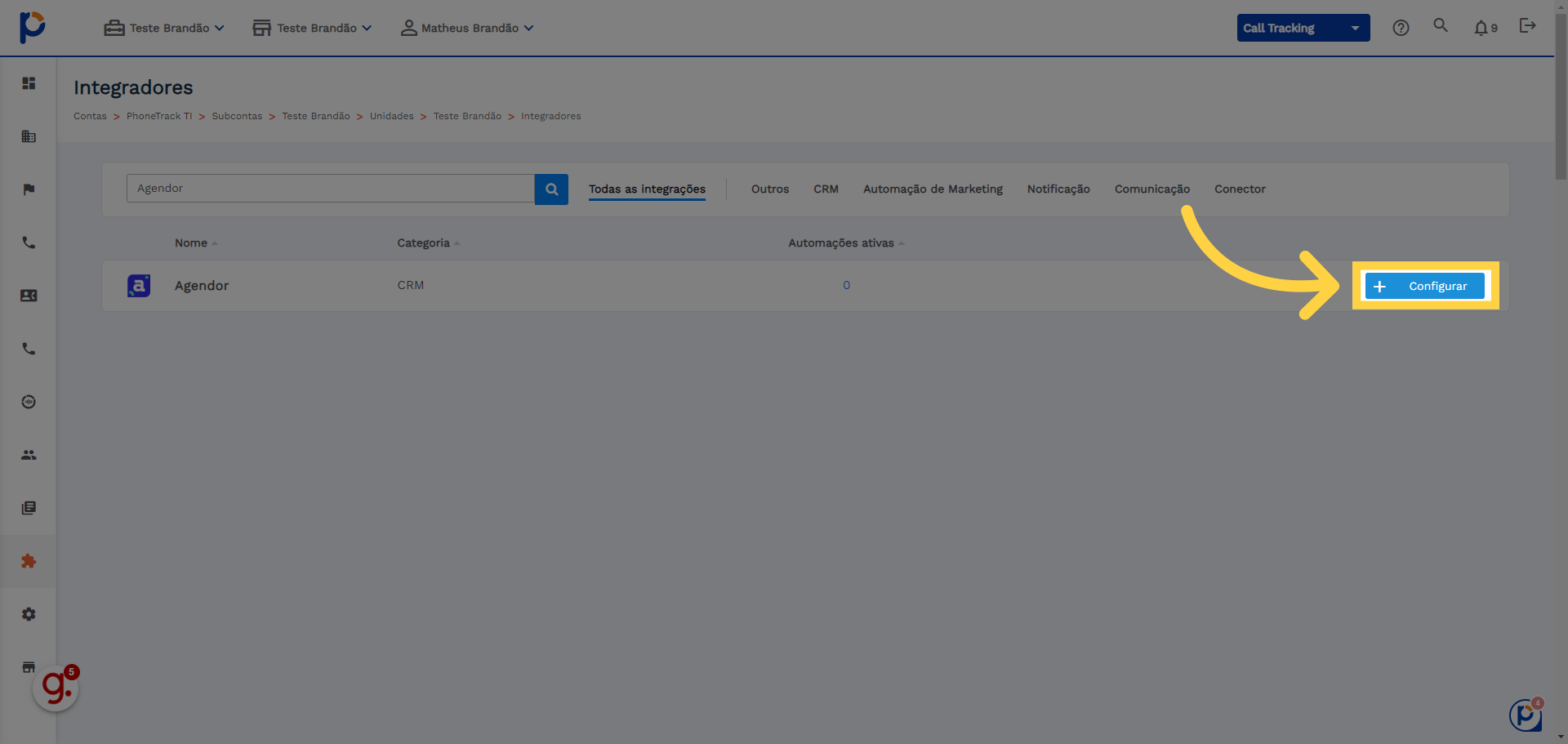
6. Clique em "Ativar integração"
Ative a integração.
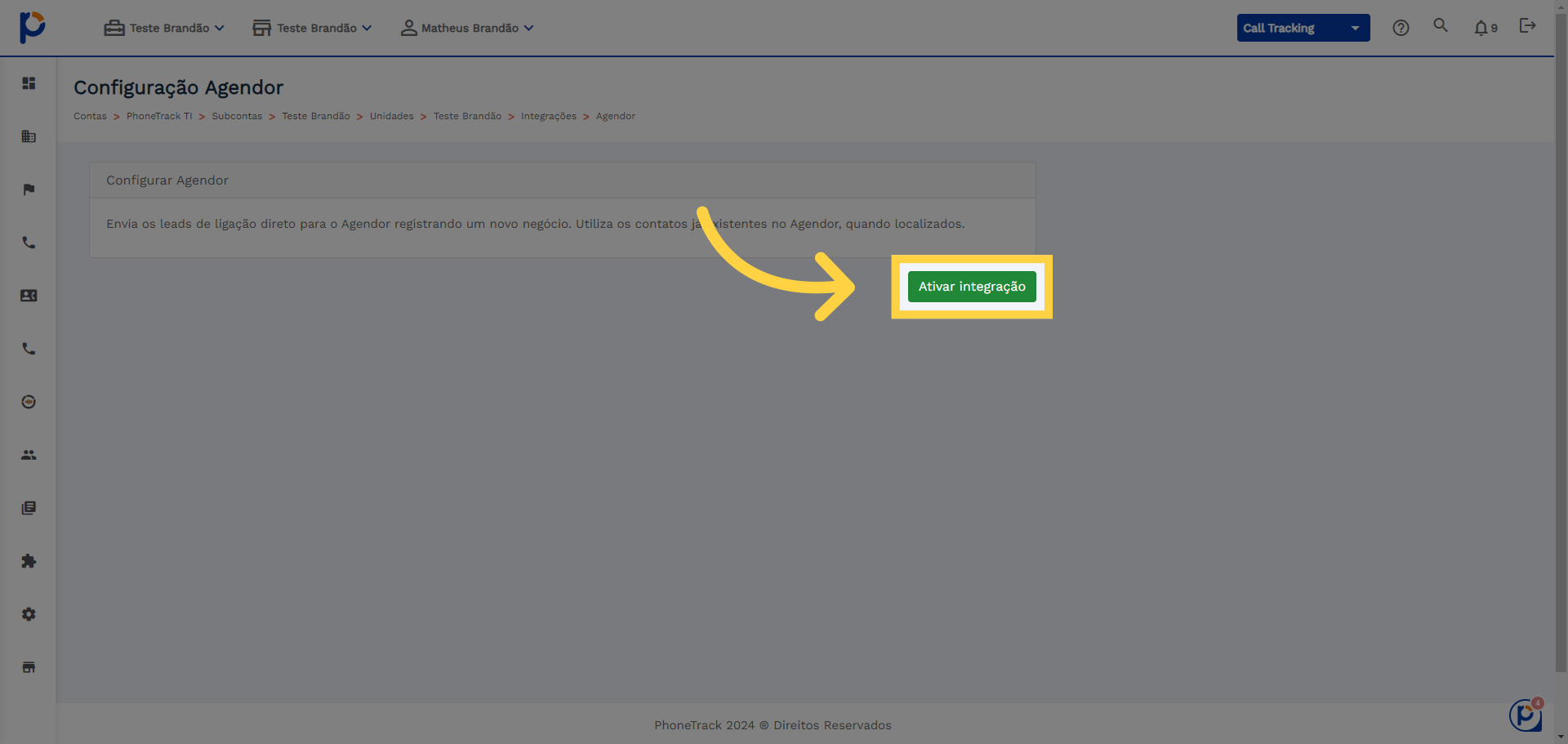
7. Preencha com o nome desejado da conexão:
Clique em "Nome da conexão:".
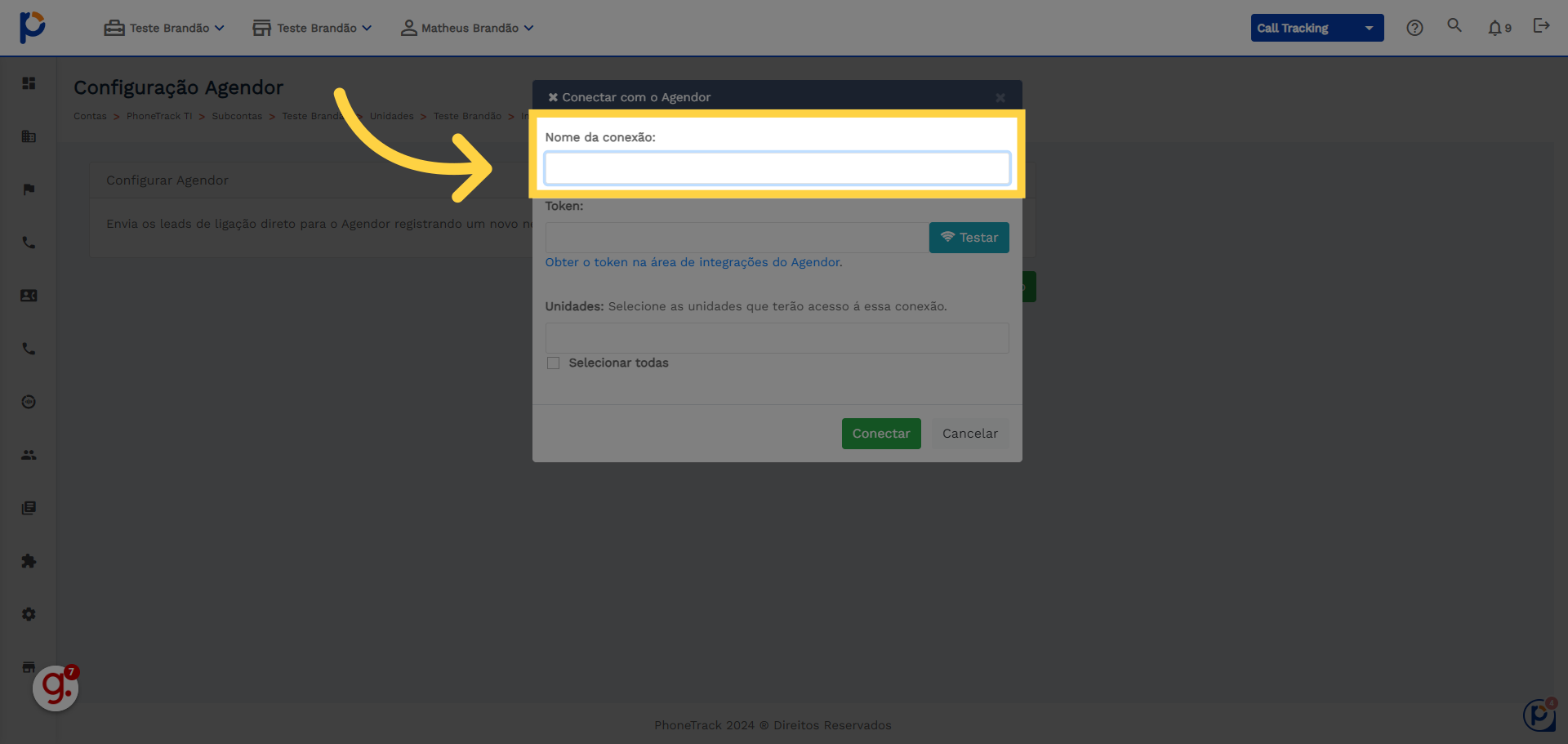
8. Clique aqui
Clique aqui
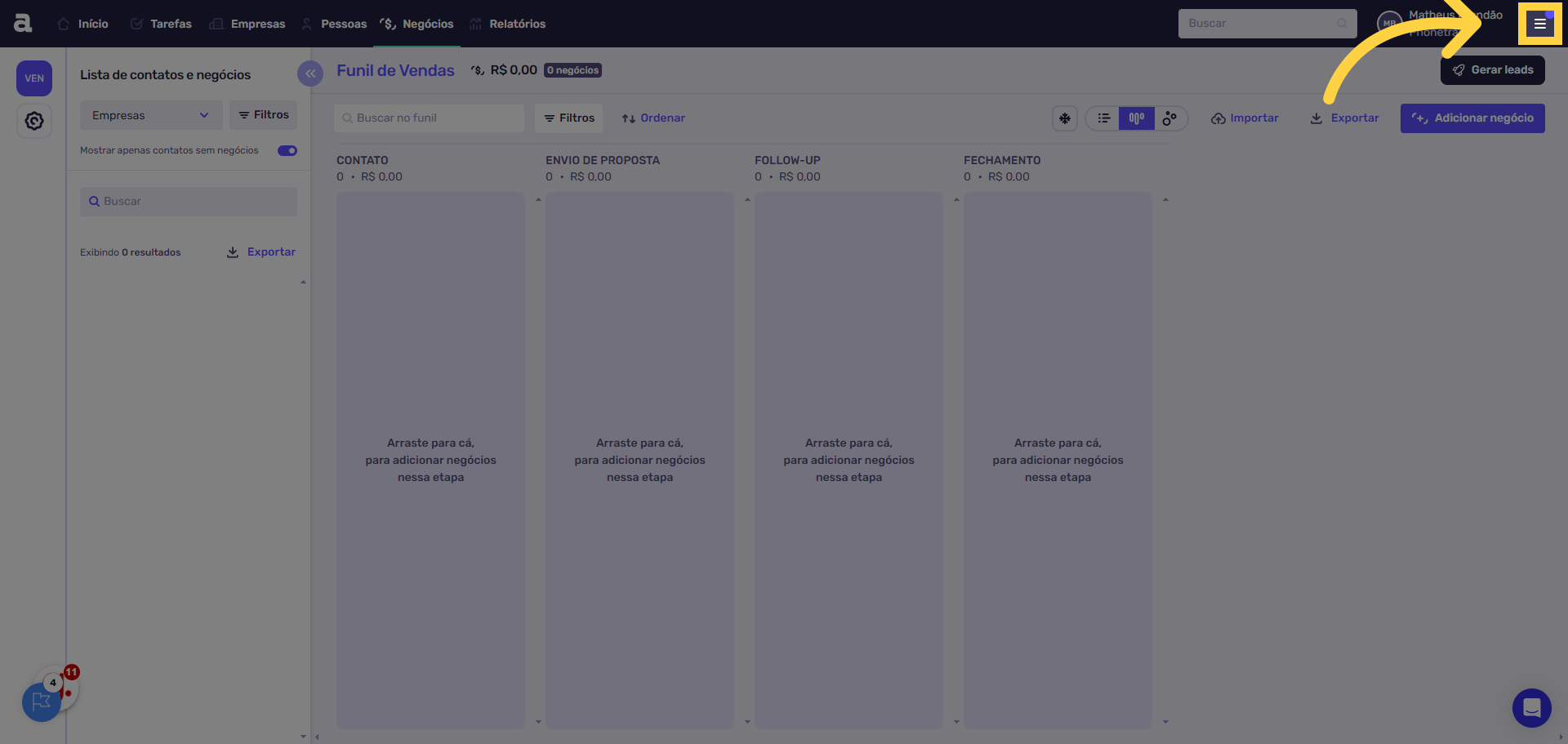
9. Clique em "Integrações"
Acesse as integrações.
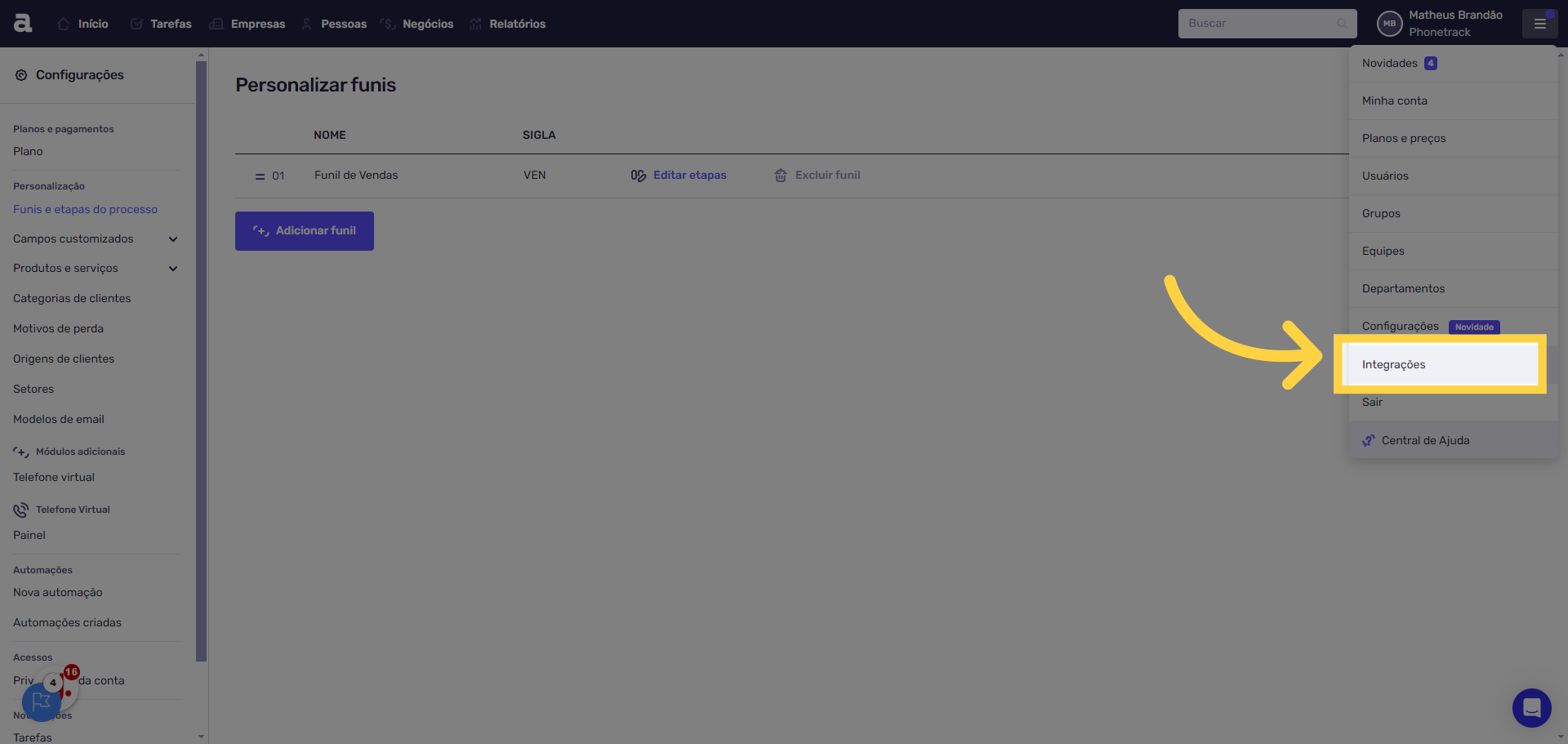
10. Copie o seu token:
Copie o seu token:
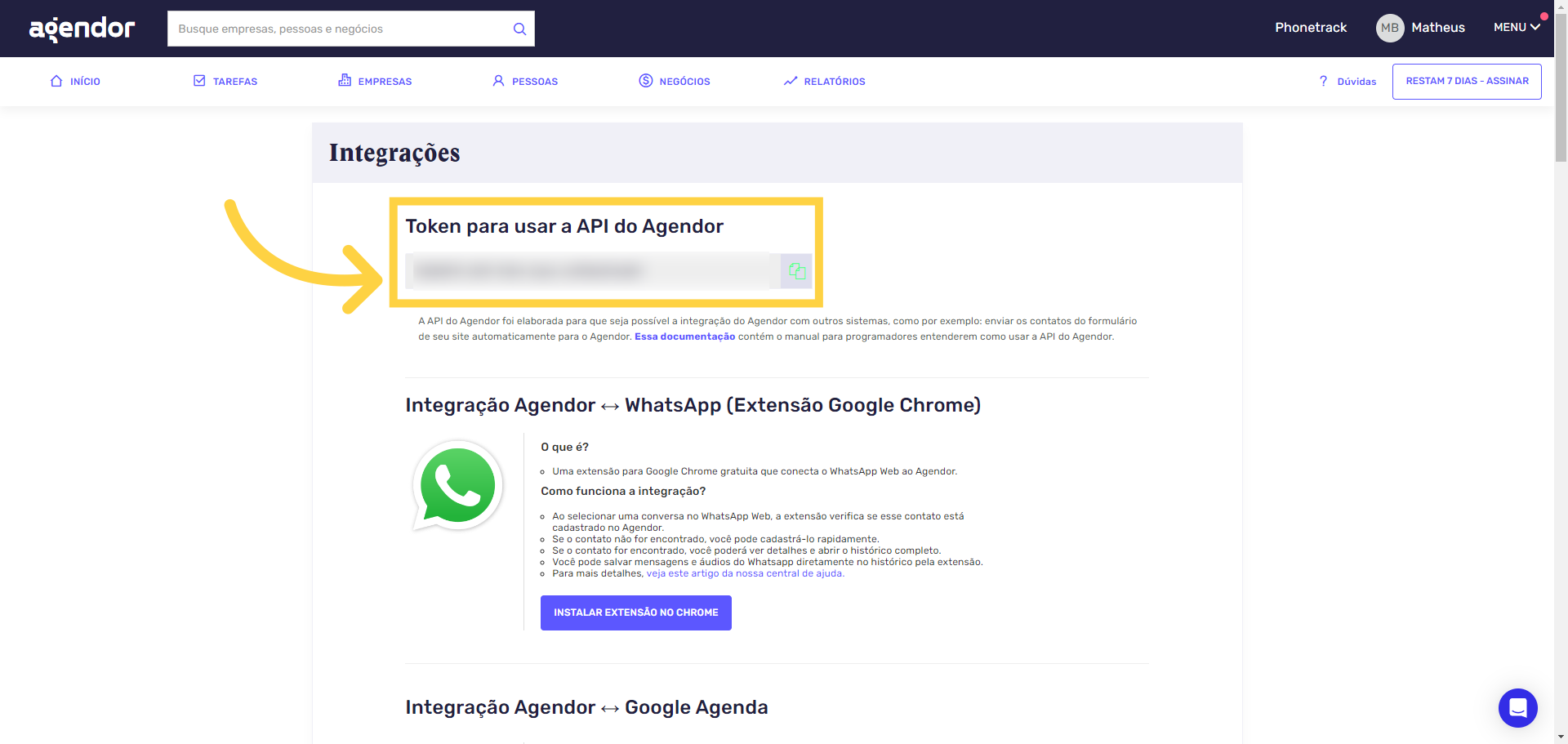
11. Cole o Token aqui:
Cole o Token aqui:
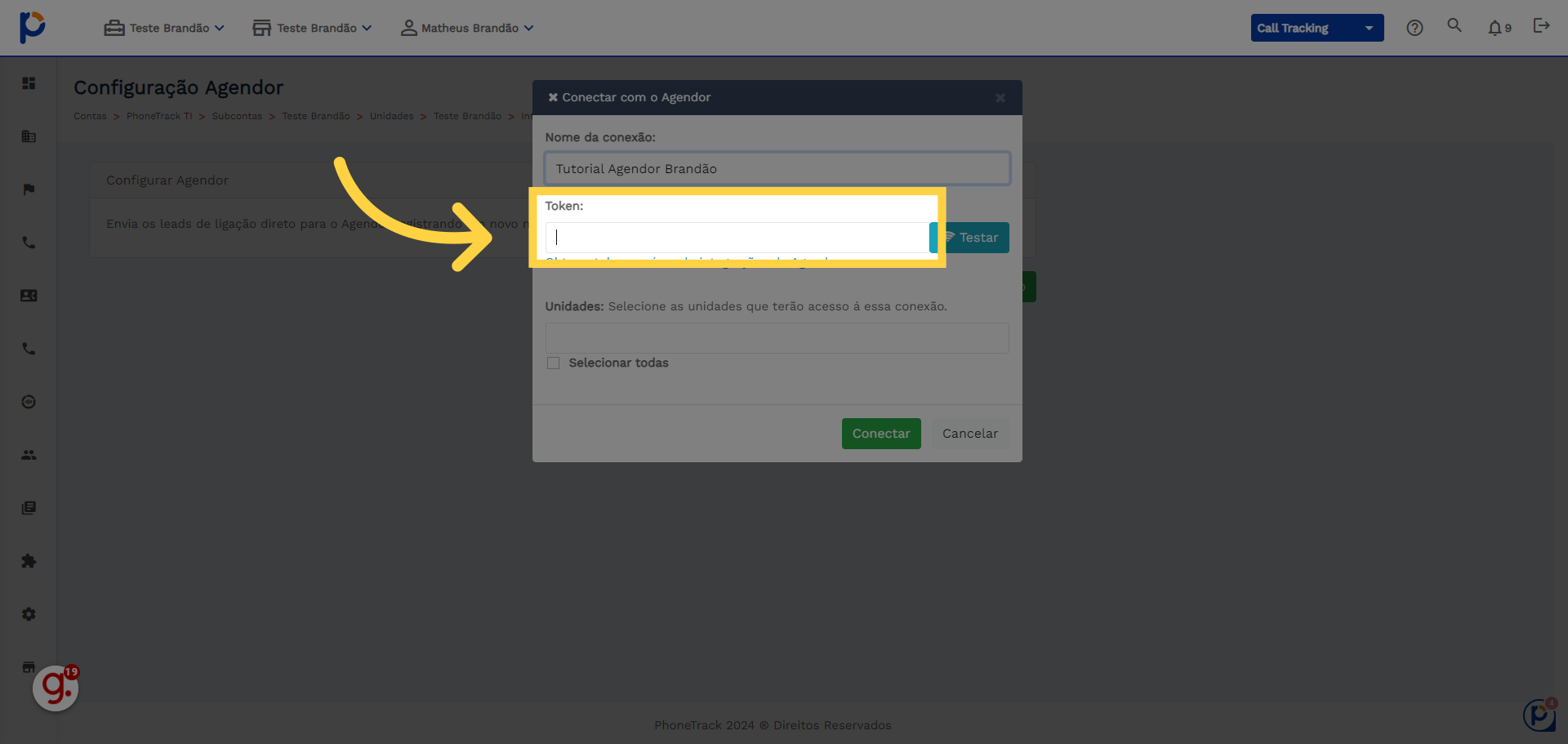
12. Selecione as unidades que irão ter acesso à essa conexão:
Selecione as unidades que irão ter acesso à essa conexão:
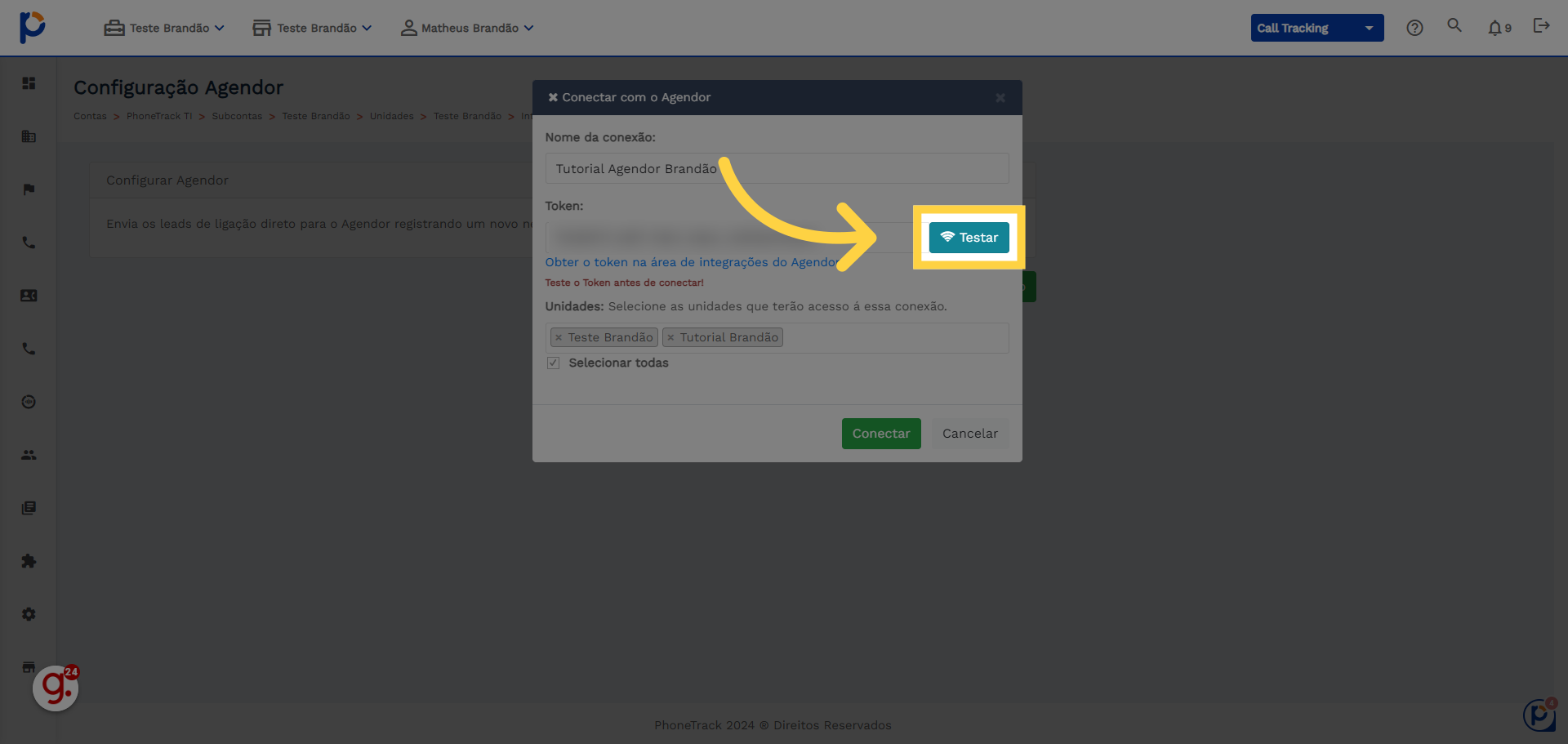
13. Clique em "Testar"
Realize o teste.
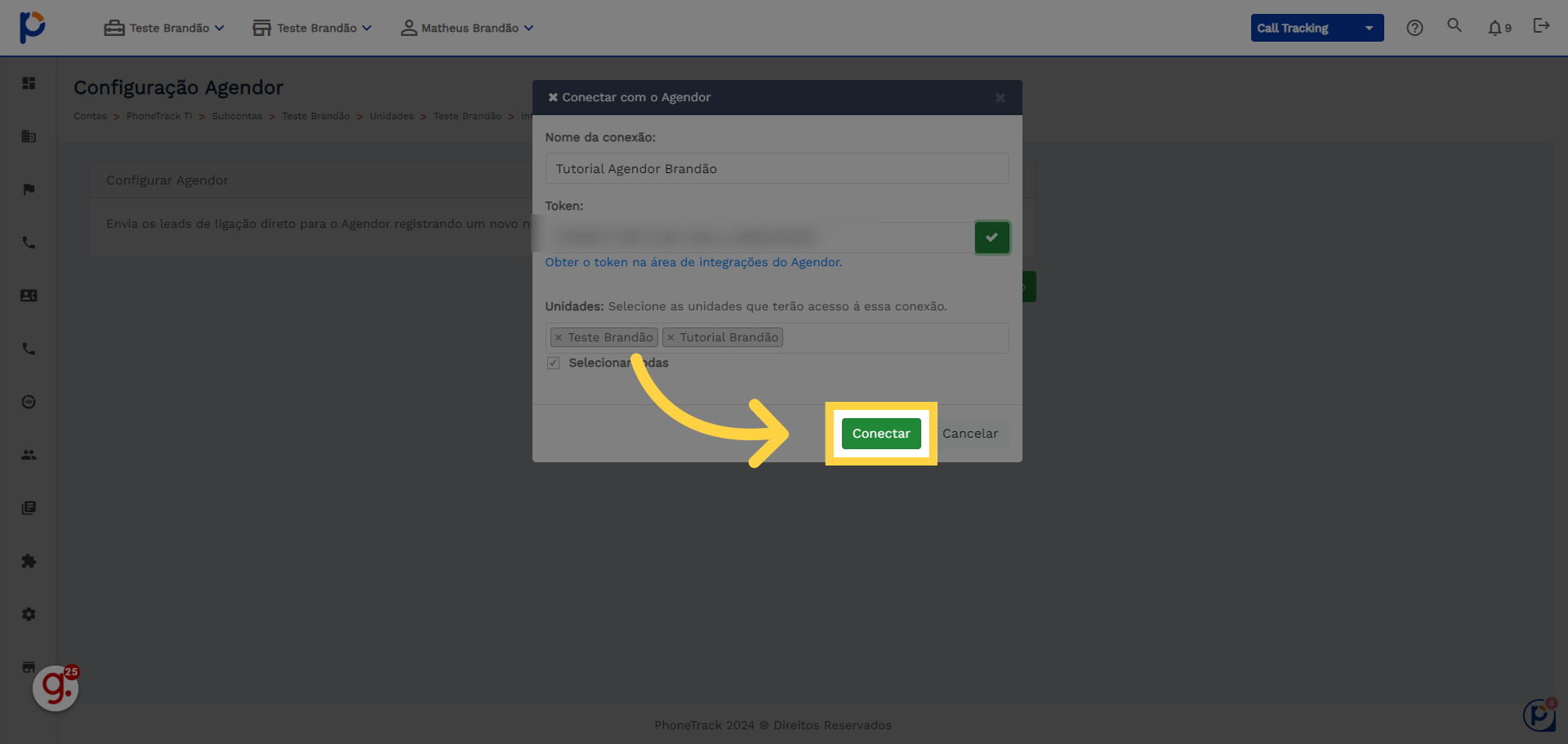
14. Depois do Teste concluido com sucesso, clique em "Conectar"
Conecte-se.
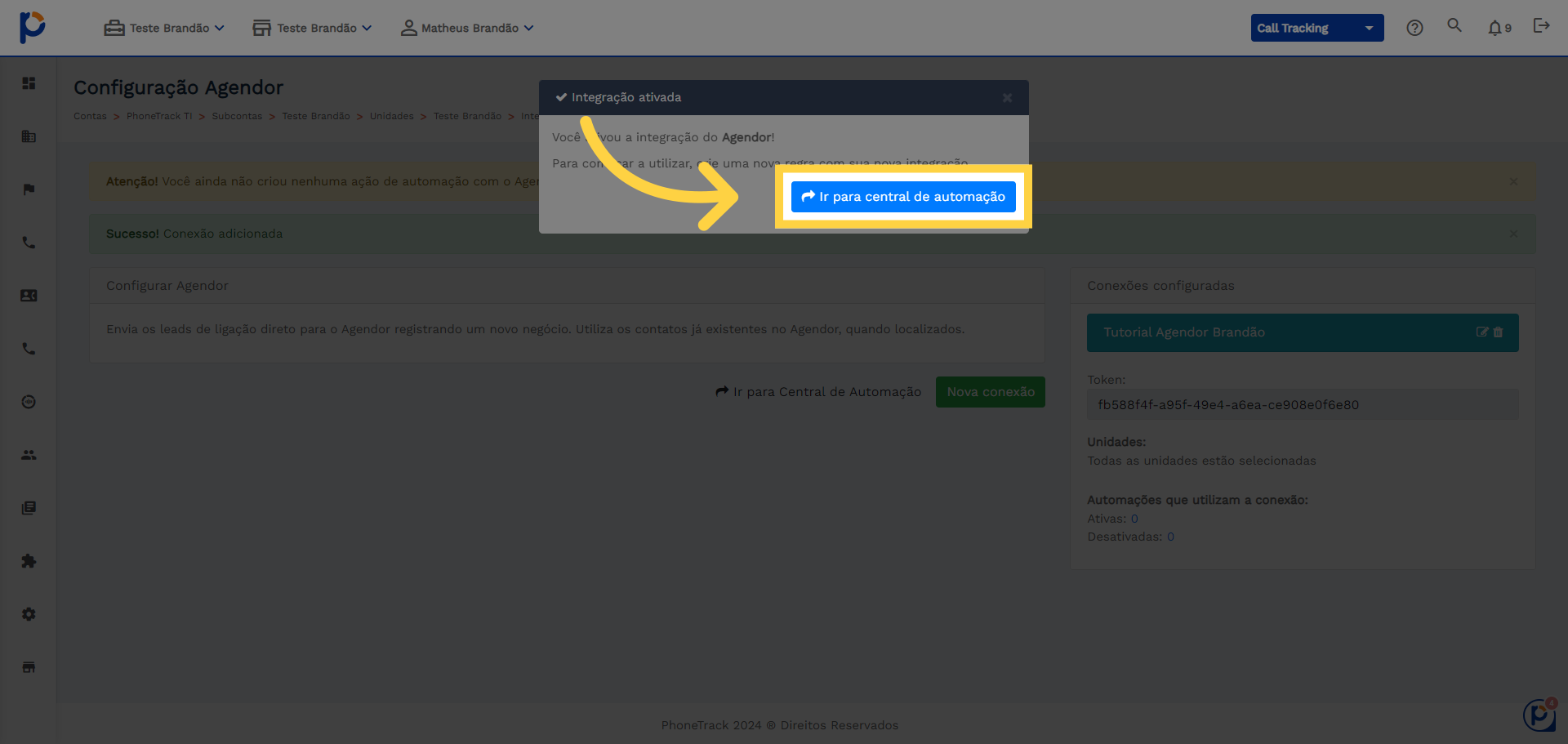
15. Clique em "Ir para central de automação"
Vá para a central de automação.
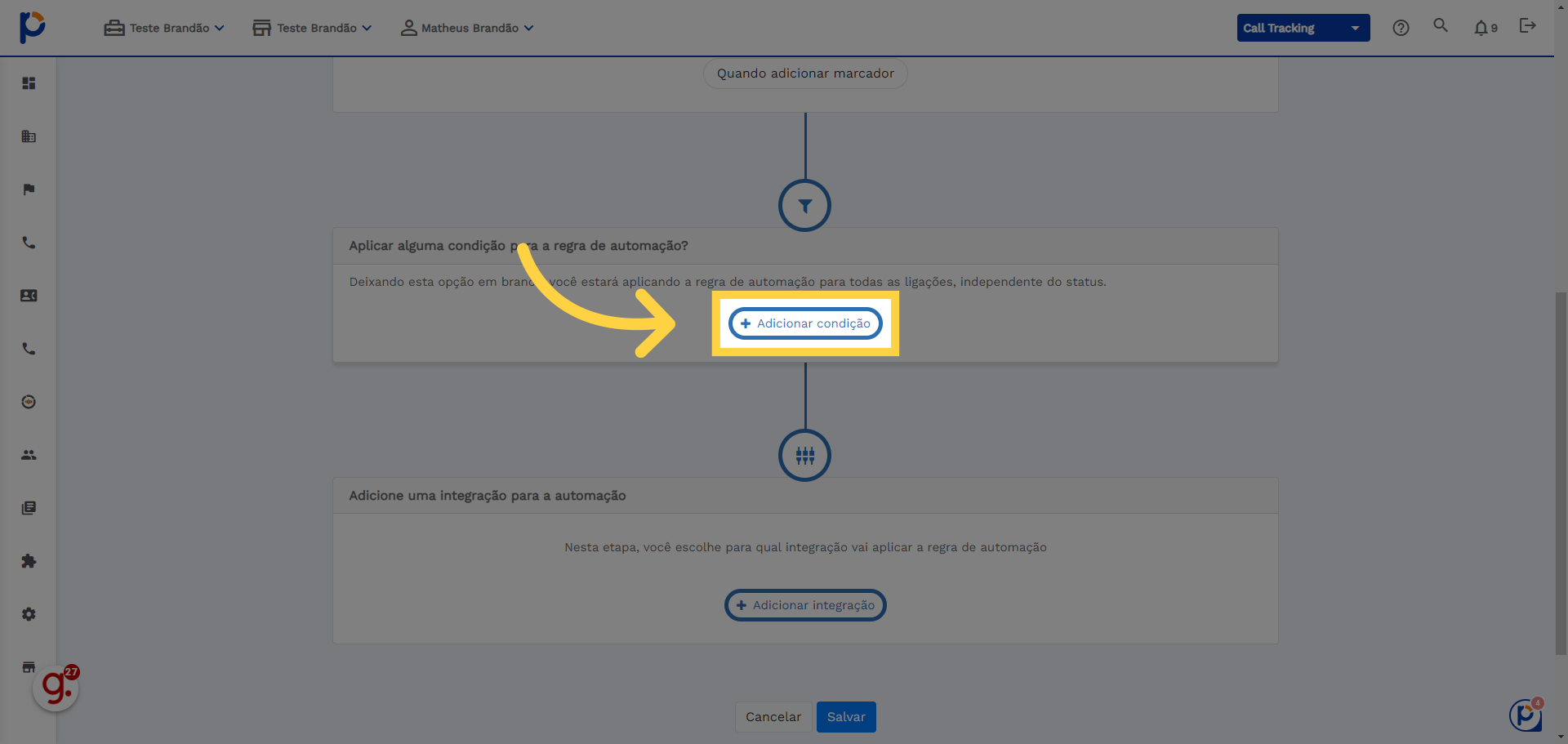
16. Adicione as regras que irão ativar sua automação
Adicione uma condição.
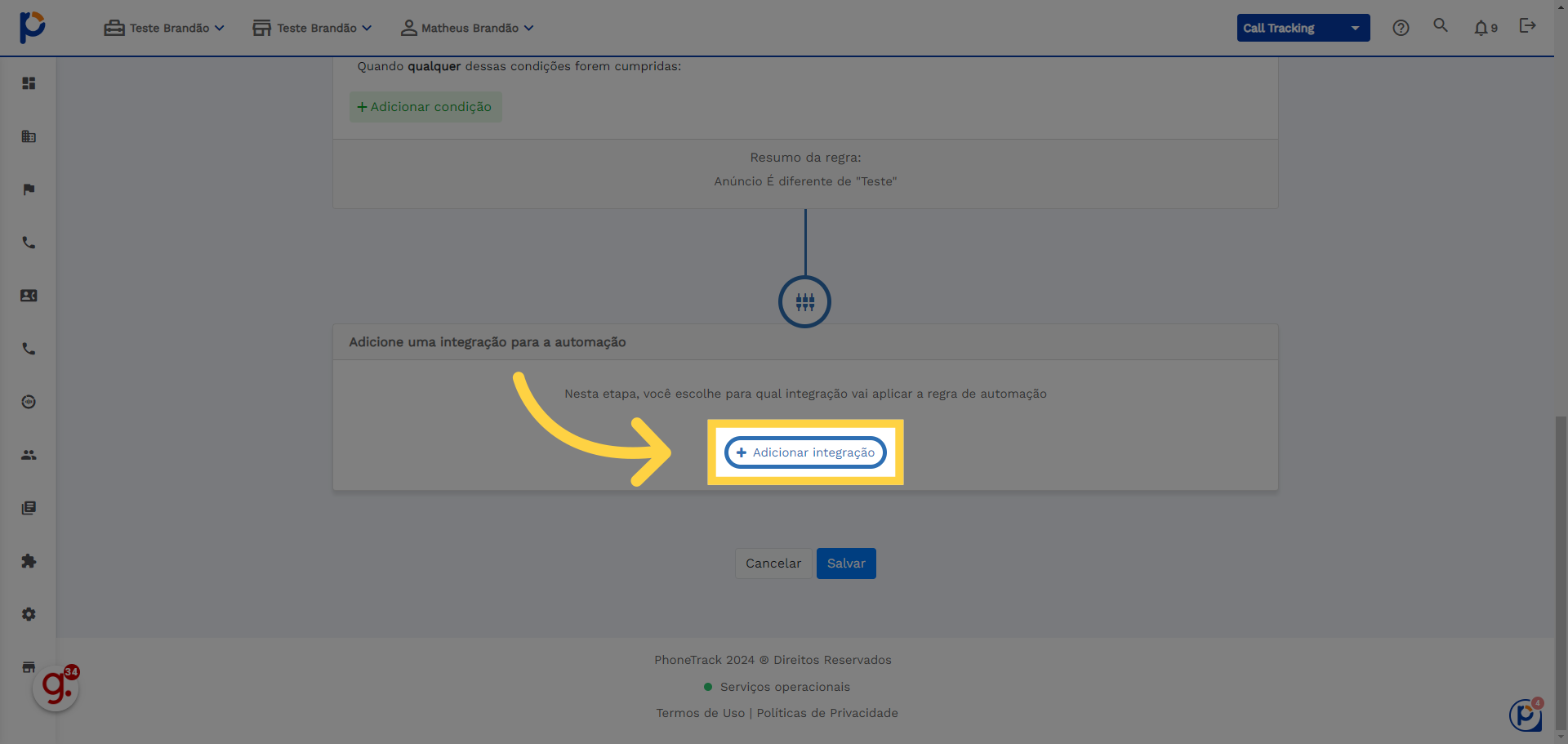
17. Depois de criar as regras, clique em "Adicionar integração"
Adicione a integração.
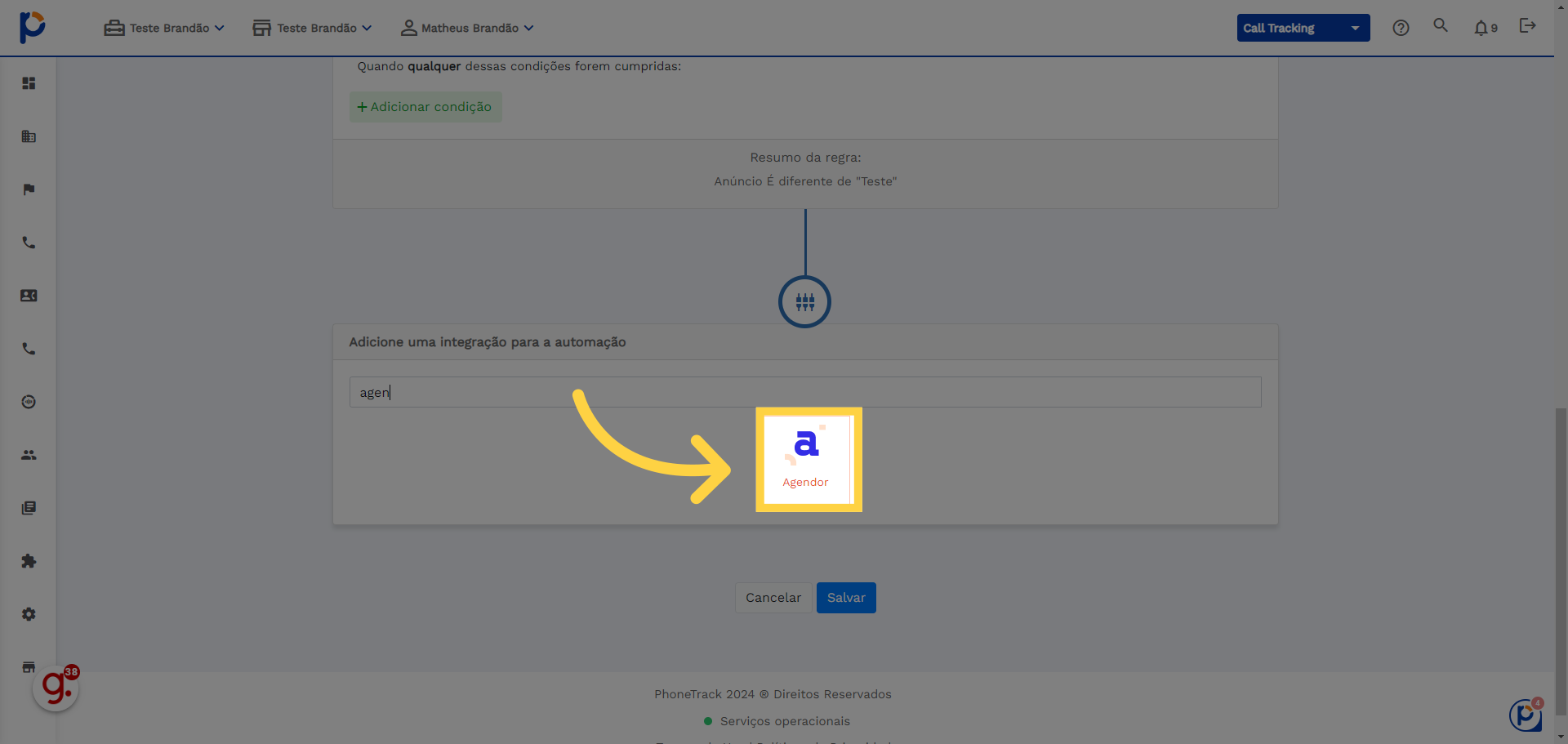
18. Selecione a opção do "Agendor"
Selecione a opção do "Agendor"
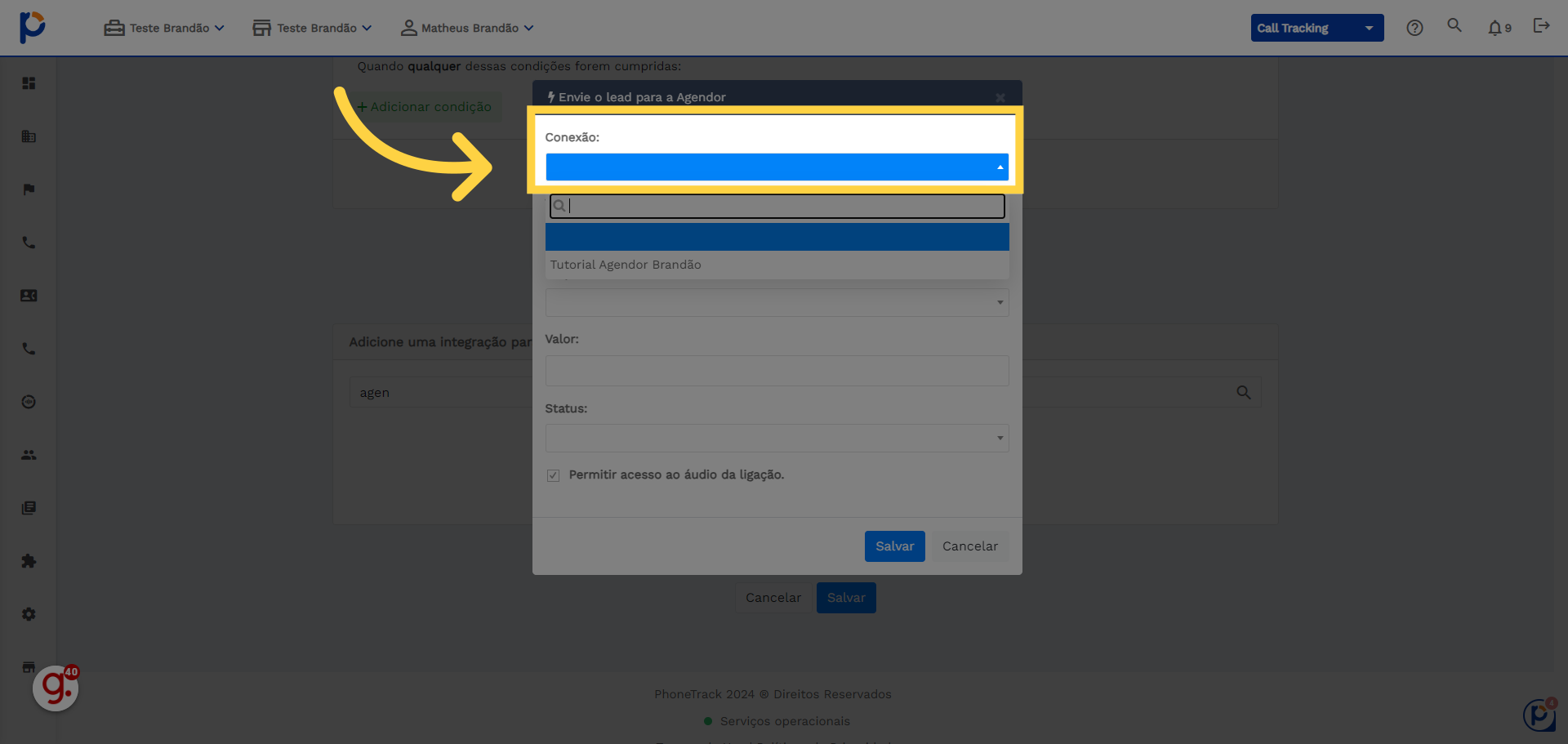
19. Selecione a conexão recem criada
Selecione a conexão recem criada
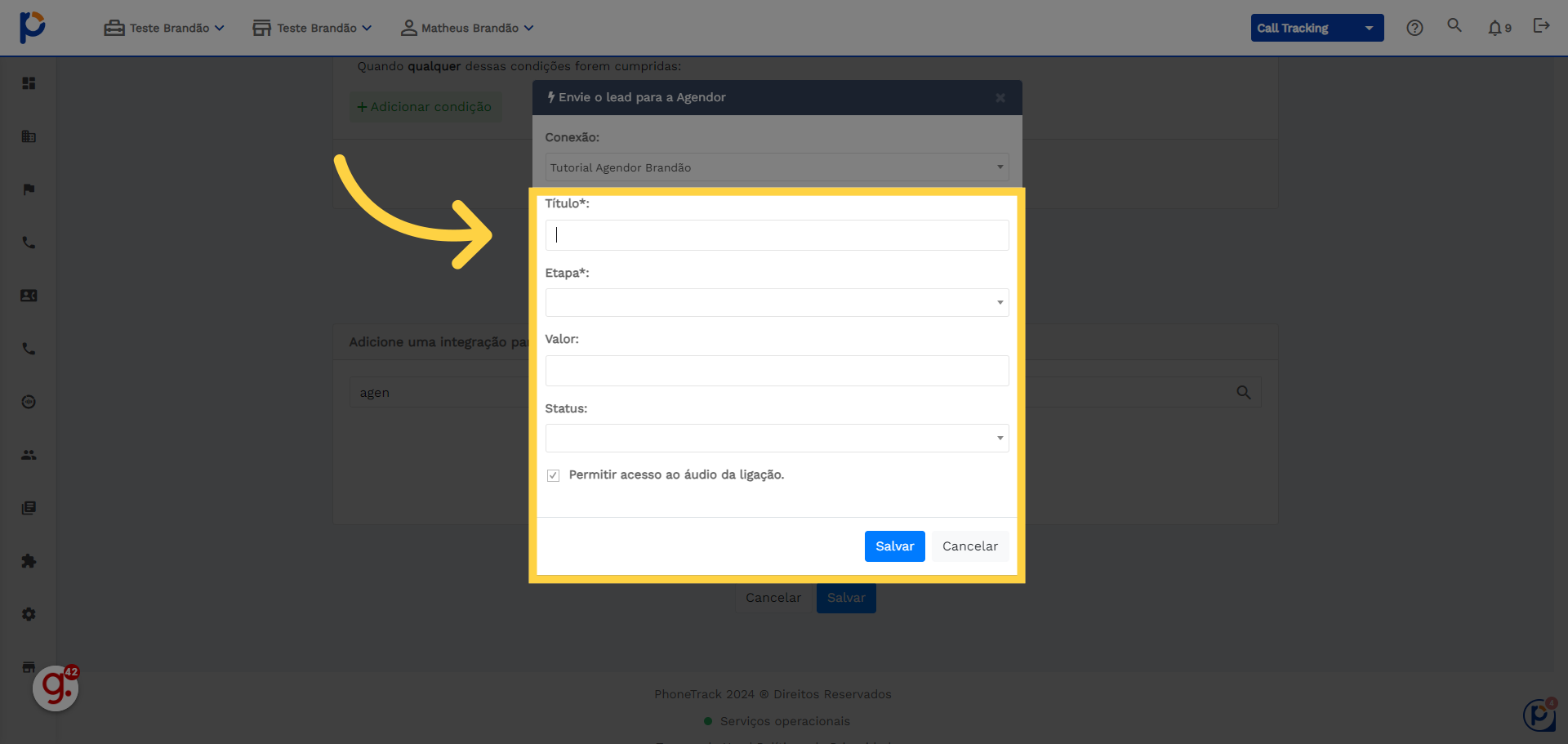
20. Preencha o restante da melhor maneira para seu negócio.
Preencha o restante da melhor maneira para seu negócio.
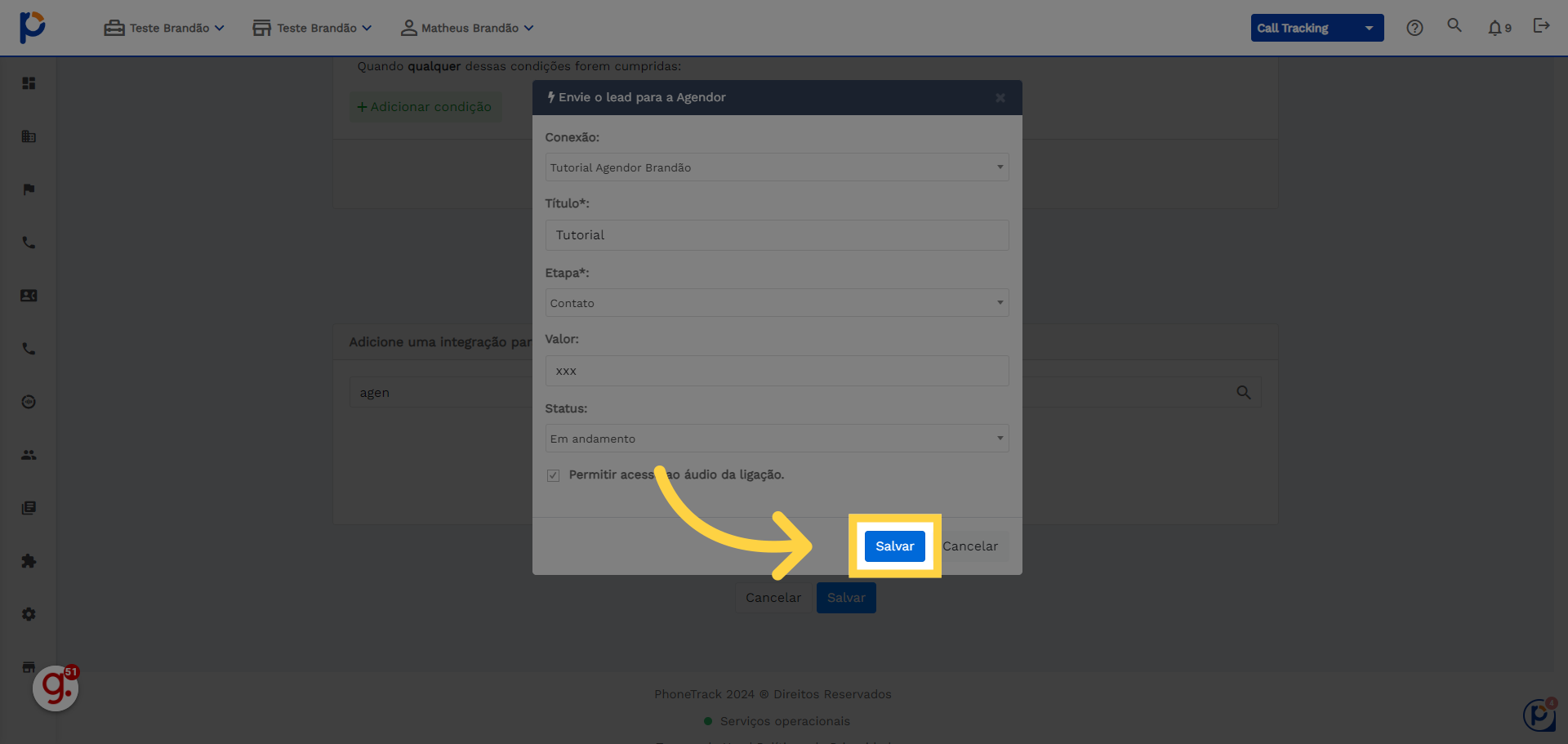
21. Clique em "Salvar"
Salve as alterações.
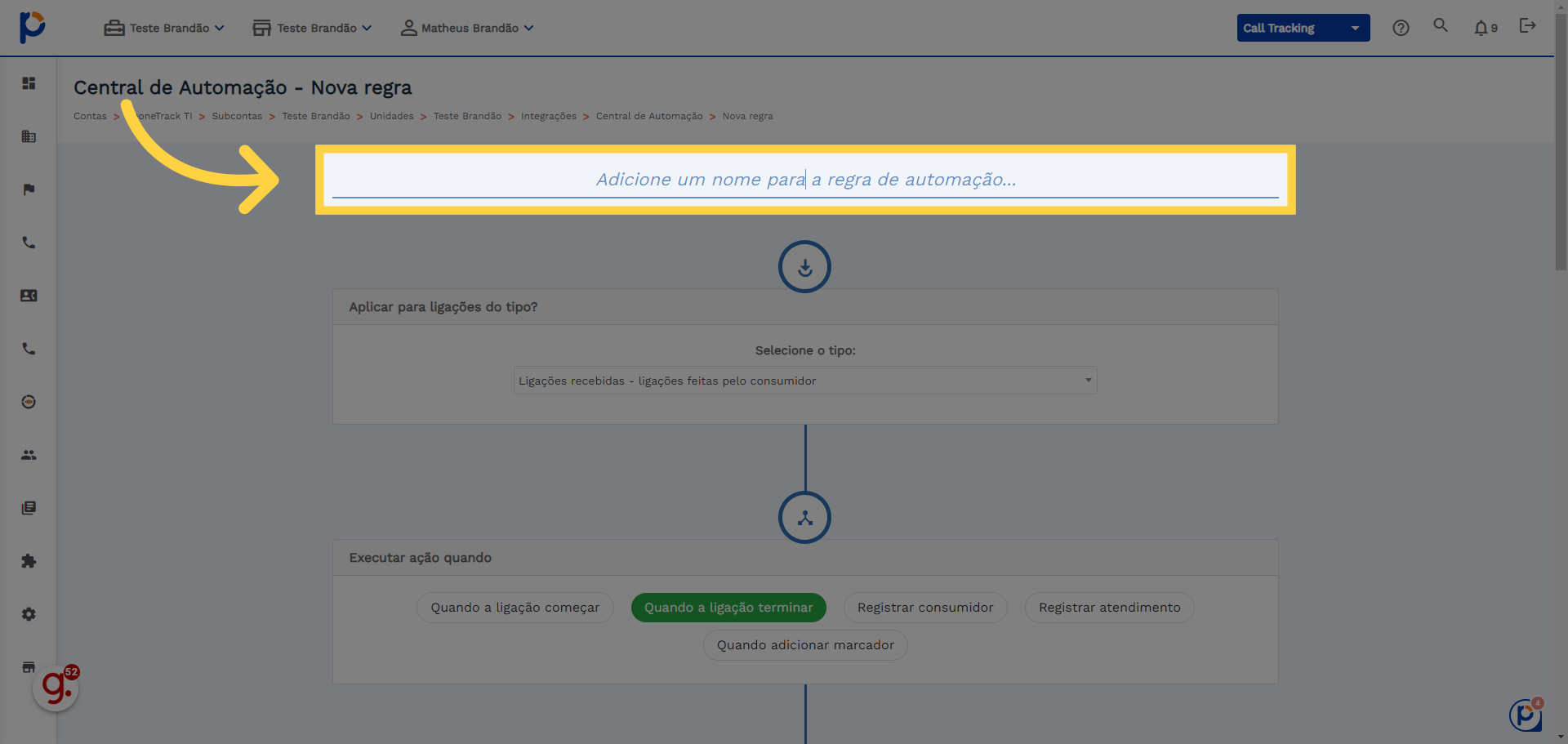
22. Crie um nome para sua automação
Insira um nome para a regra de automação.
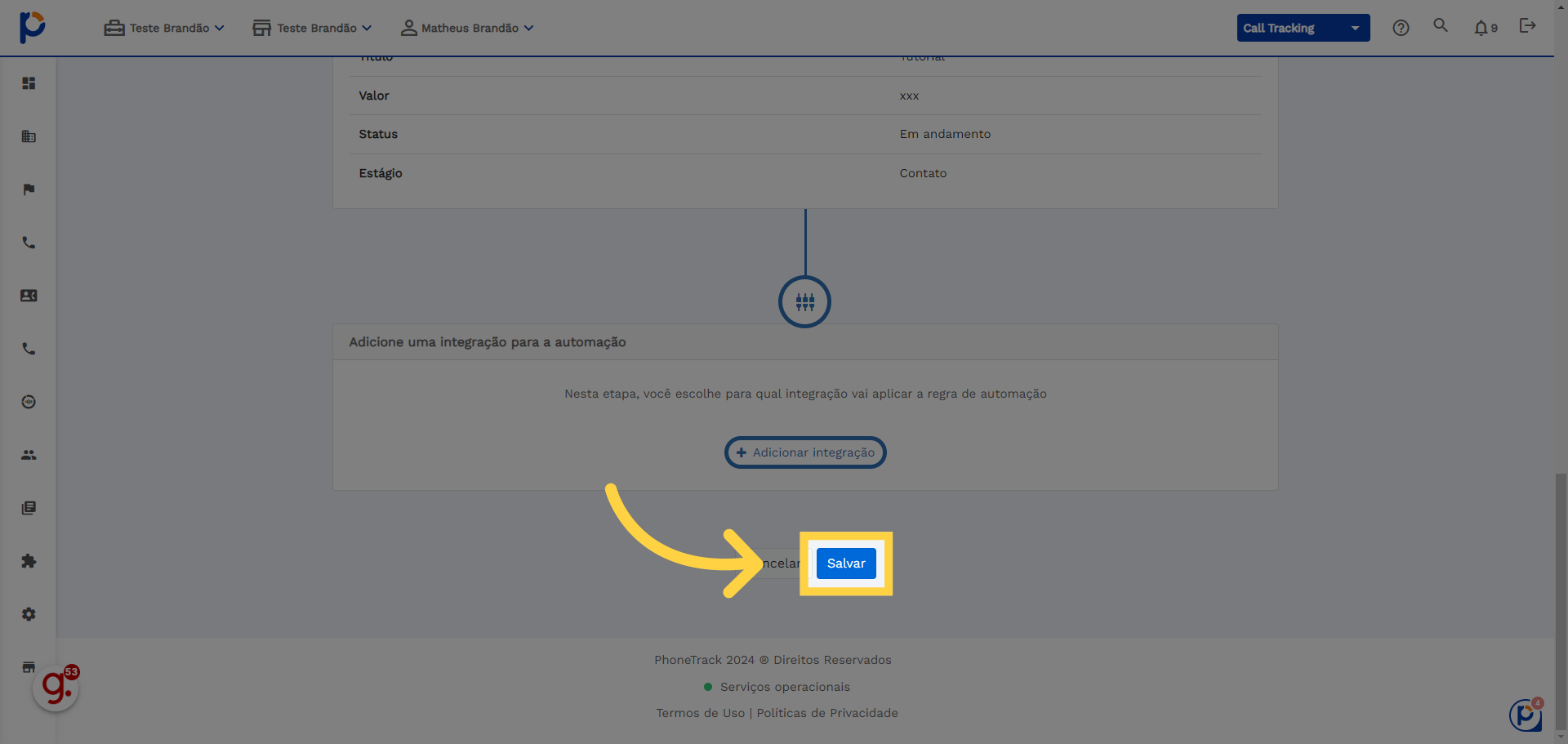
23. Clique em "Salvar"
Salve as alterações.
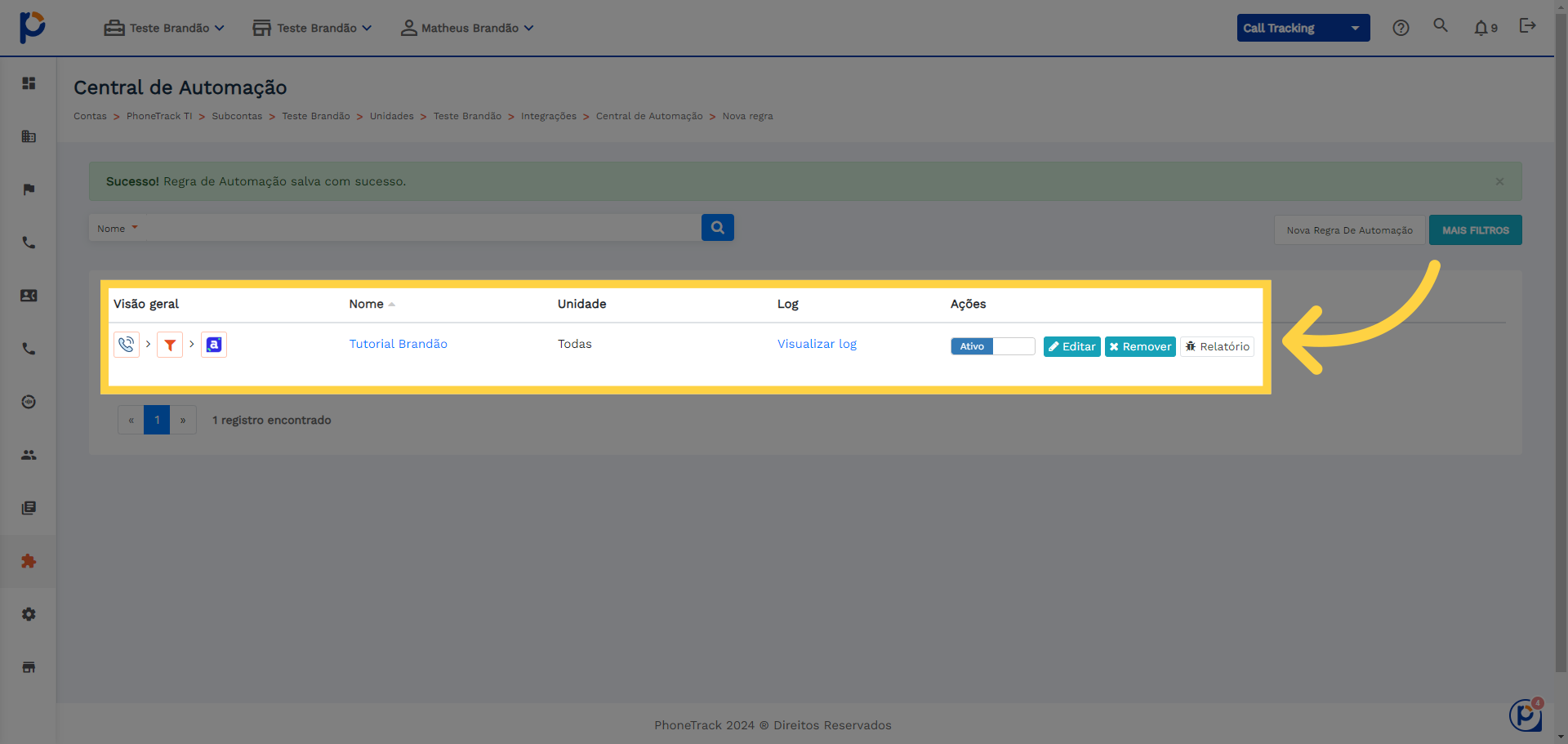
24. Aqui você verá sua Integração recém criada com o Agendor CRM.
Aqui você verá sua Integração recém criada com o Agendor CRM.
Este guia abordou o processo de integração entre o PhoneTrack e o Agendor, permitindo uma conexão eficiente entre as duas plataformas para aprimorar a automação e gerenciamento de contatos e atividades.
Comentários
0 comentário
Por favor, entre para comentar.