
Integrar seus leads ao Pipedrive oferece diversas vantagens para otimizar seu processo de vendas e melhorar a gestão de clientes. O Pipedrive é um CRM intuitivo e eficiente, projetado para ajudar equipes de vendas a gerenciar relacionamentos com clientes de forma mais abrangente e relevante citeturn0search13.
Benefícios da integração de leads no Pipedrive
-
Centralização das informações: O Pipedrive fornece uma central de informações de prospectos e clientes, permitindo importar pontos de contato, preferências e históricos de comunicação entre departamentos. Isso facilita o acesso rápido às informações necessárias para fechar negócios;
-
Nutrição de leads personalizada: Com o Pipedrive, é possível organizar segmentos de leads por localização, comportamento do comprador, pontos de contato e histórico de comunicação. Isso permite implementar estratégias de vendas personalizadas e enviar e-mails de follow-up individualizados, mantendo os leads engajados;
-
Automação de processos: O Pipedrive permite automatizar tarefas repetitivas, como envio de e-mails e agendamento de follow-ups, liberando mais tempo para que sua equipe se concentre em atividades estratégicas;
-
Integrações com outras ferramentas: O Pipedrive oferece integrações com diversas ferramentas populares, como Mailchimp, Outlook e outras, facilitando a sincronização de dados e a automação de marketing;
-
Acesso remoto e mobilidade: Com aplicativos móveis, o Pipedrive permite que sua equipe gerencie leads e acompanhe o funil de vendas de qualquer lugar, garantindo flexibilidade e agilidade no processo de vendas.
Para mais informações e para começar a utilizar o Pipedrive, acesse o site oficial: https://www.pipedrive.com/pt.
| Integre PhoneTrack + Pipedrive |
 |
Este guia detalha o processo de integração entre o PhoneTrack e o Pipedrive. Desde a configuração das integrações até a ativação e teste, siga as instruções abaixo para uma integração bem-sucedida.
Vá para phonetrack.app
1. Dentro do seu painel, clique em "Integrações
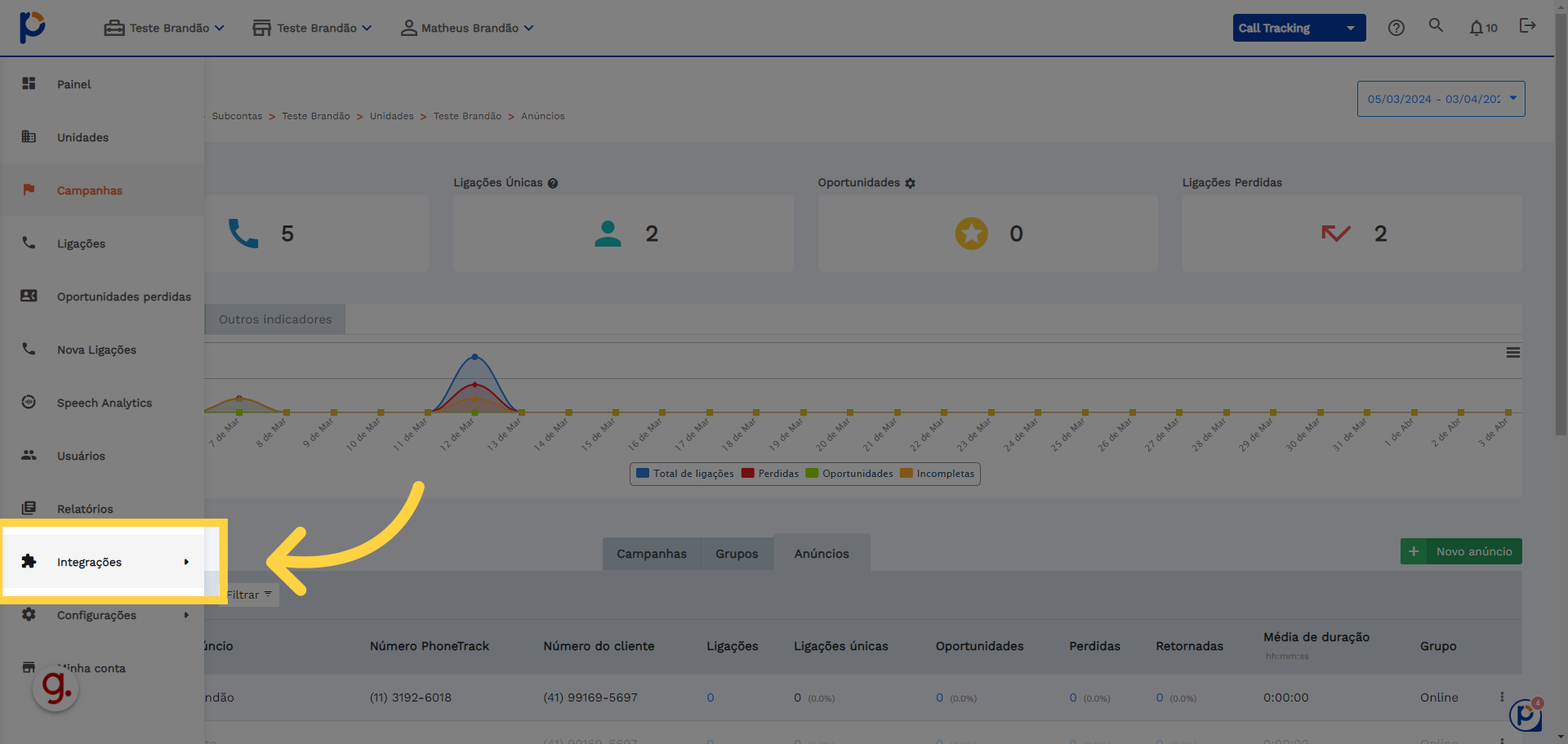
2. Clique em "Integrações"
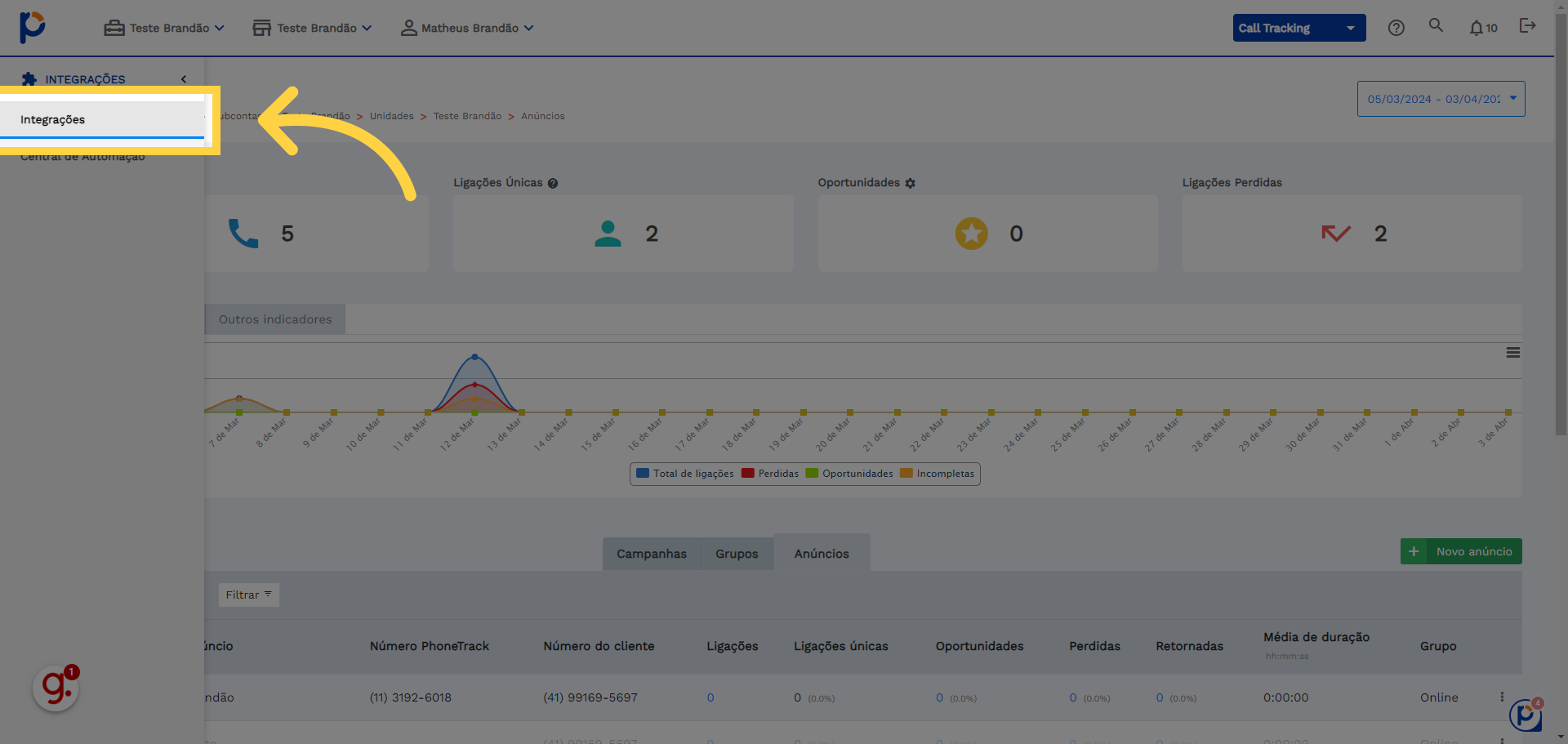
3. Clique em "Buscar Integração"
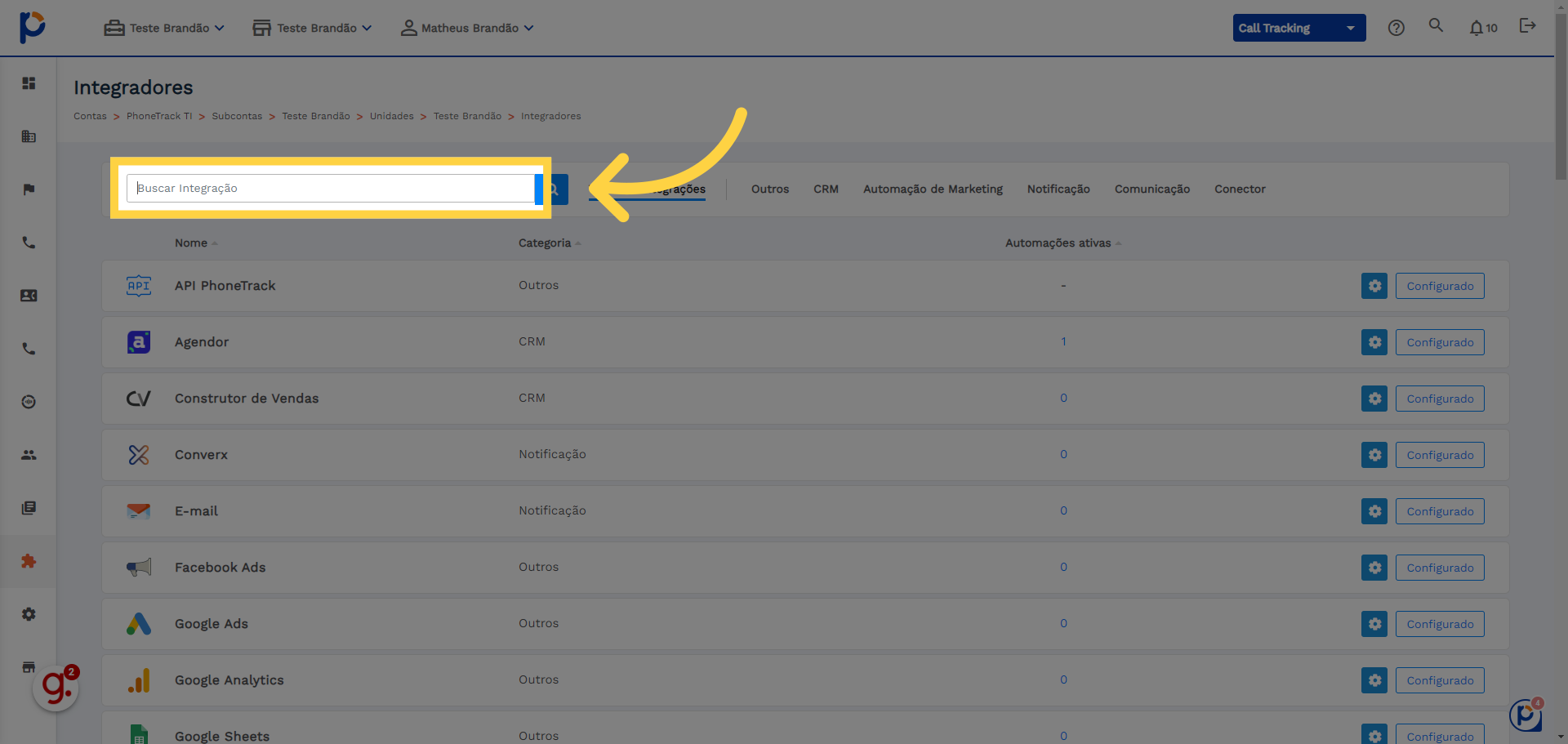
4. Preencha com "PipeDrive"
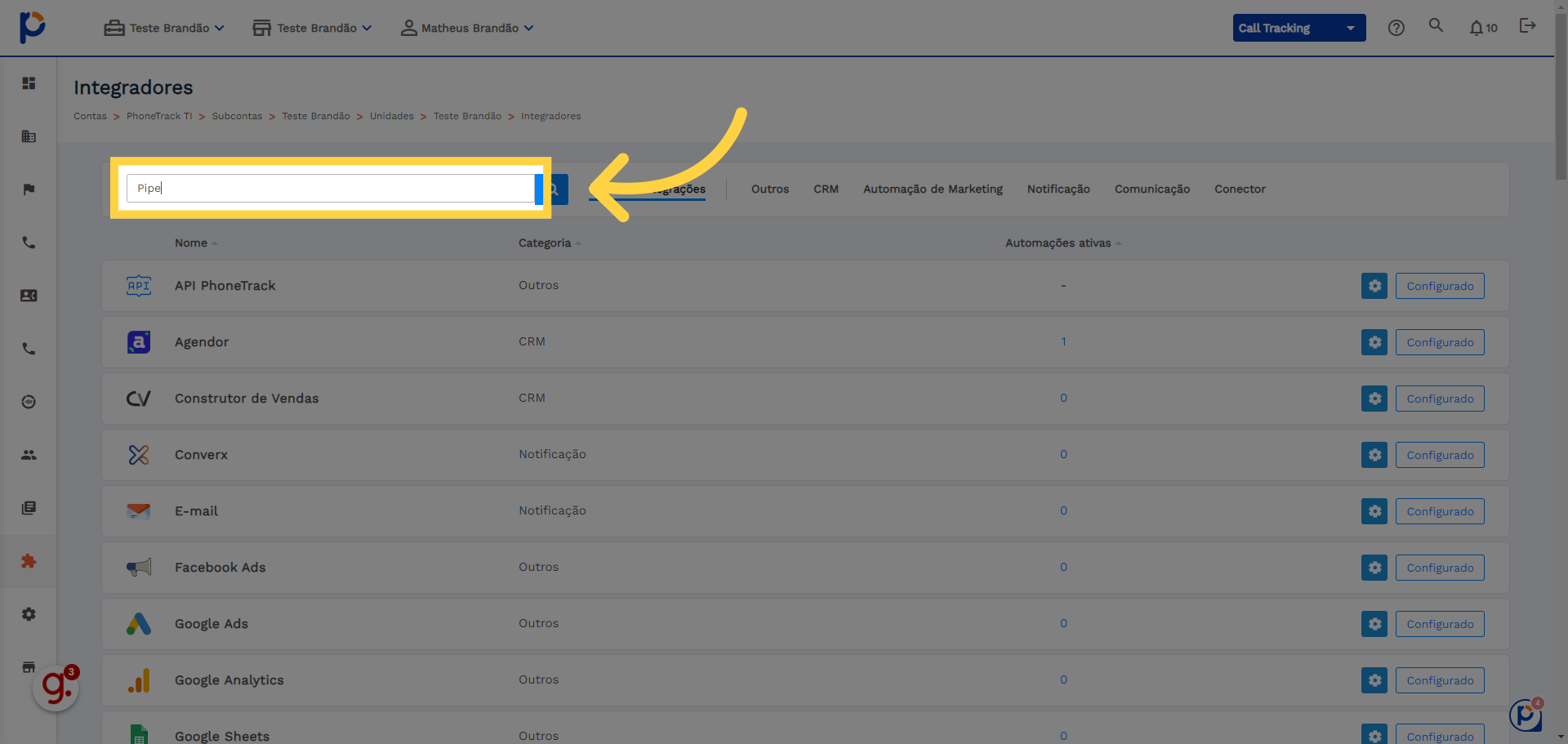
5. Ache essa opção
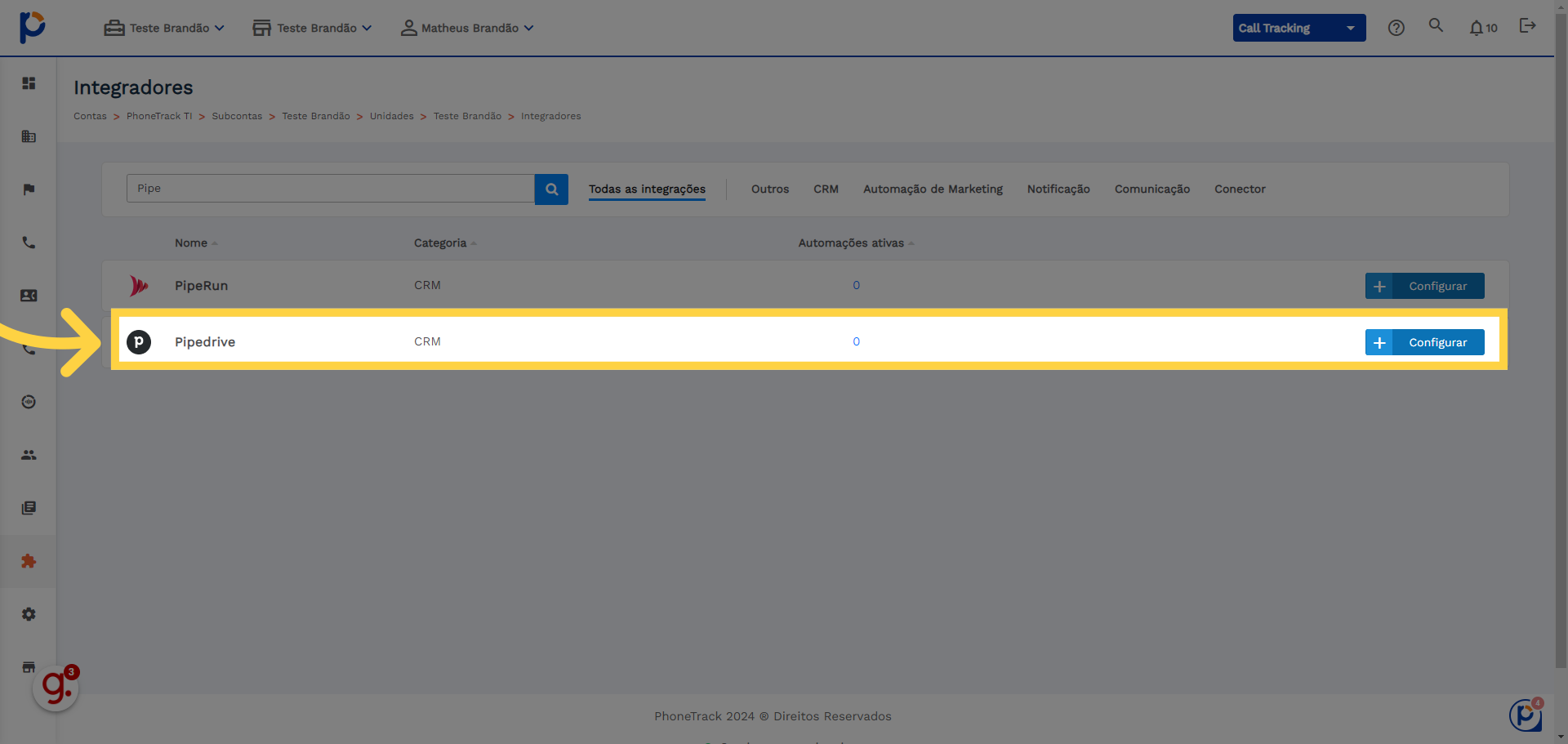
6. Clique em "Configurar"
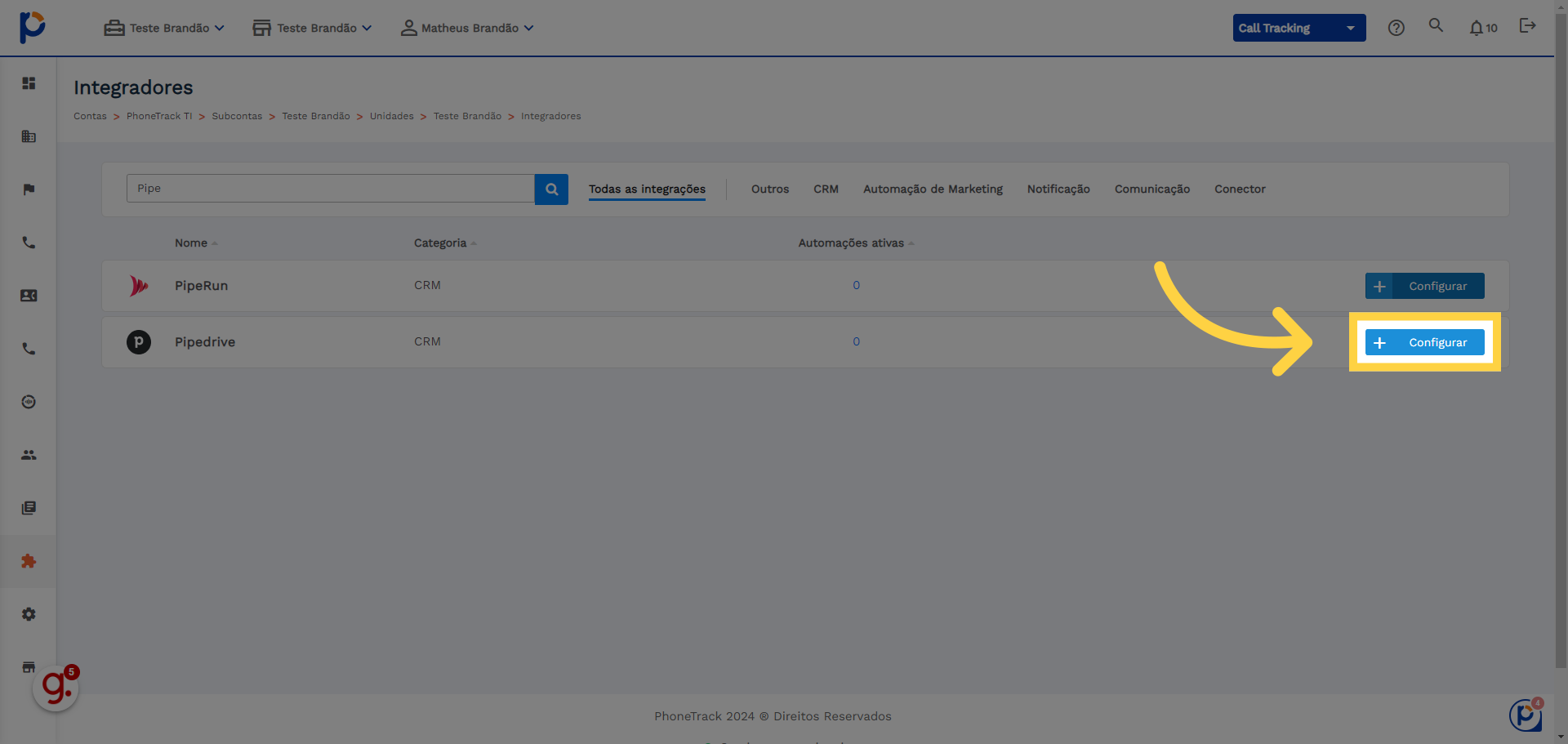
7. Clique em "Ativar integração"
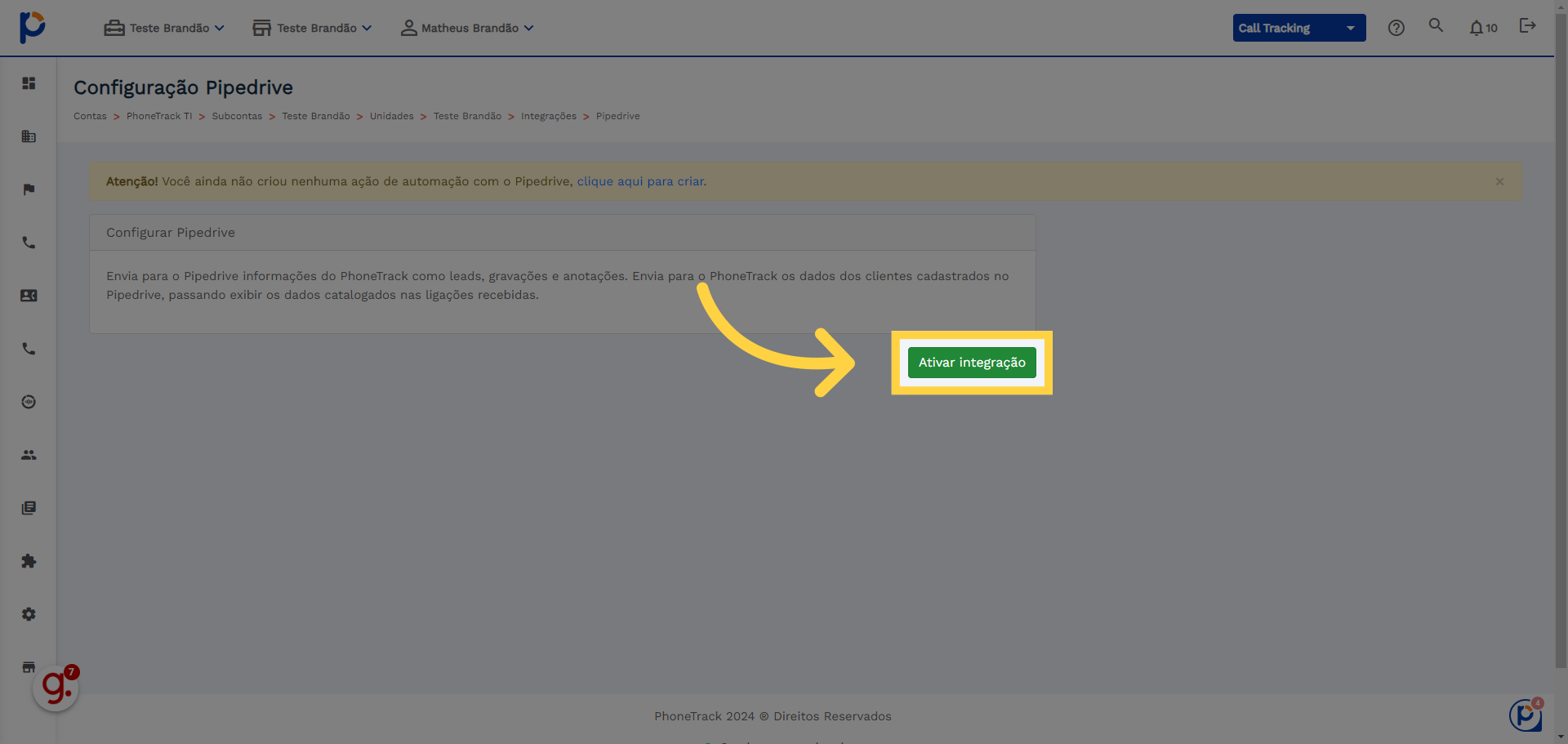
8. Preencha com o nome da Conexão
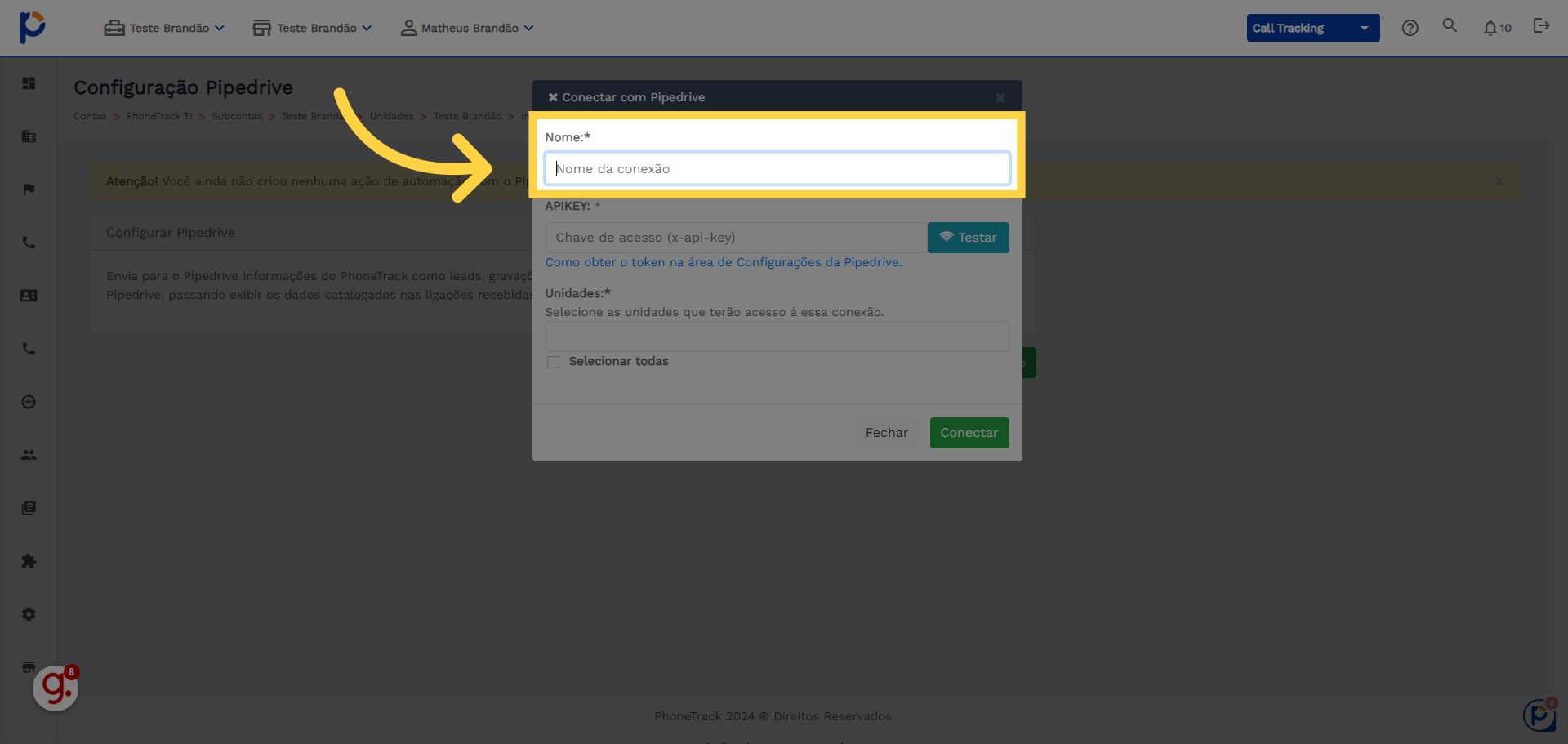
9. Vá no seu painel da PipeDrive
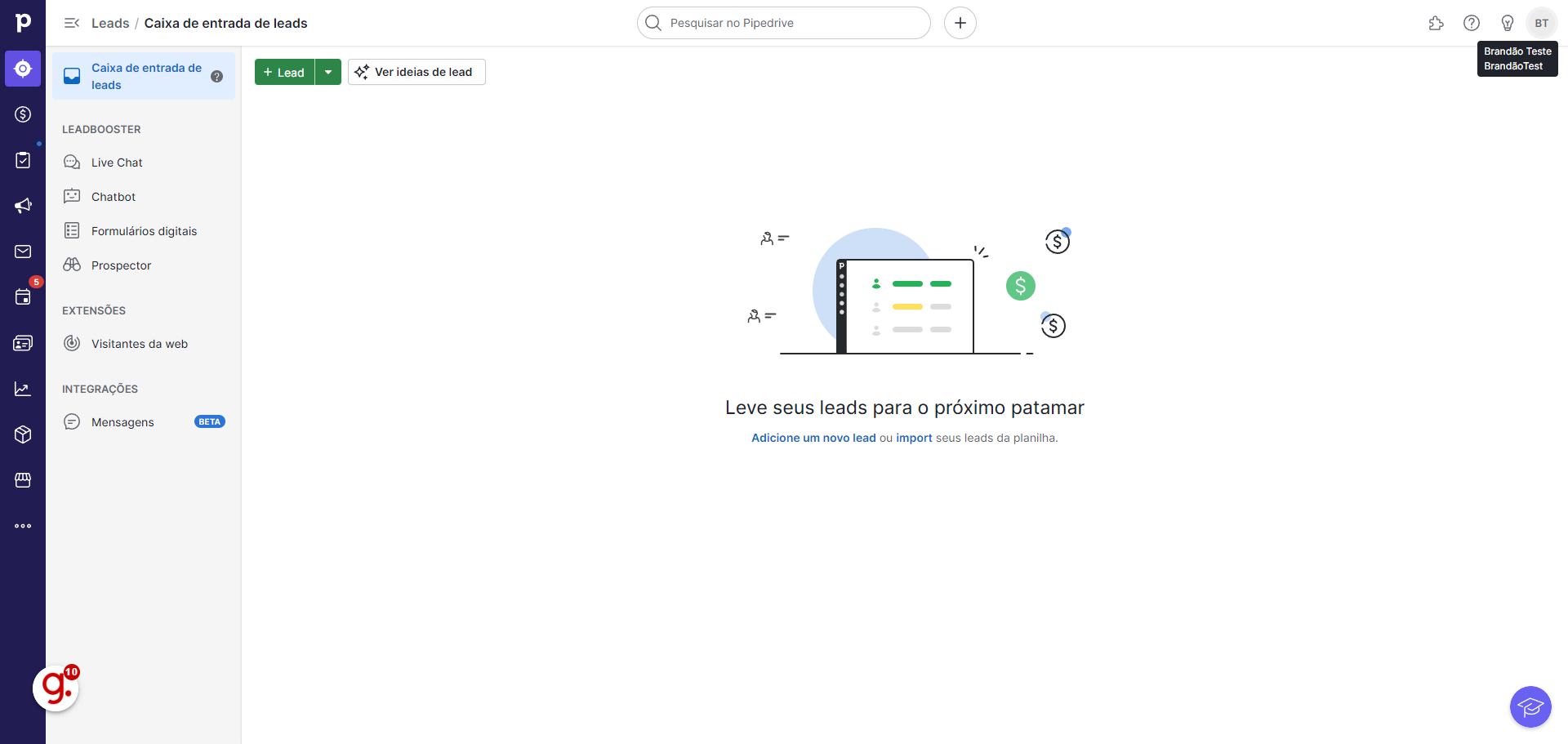
10. Clique no avatar do seu Perfil
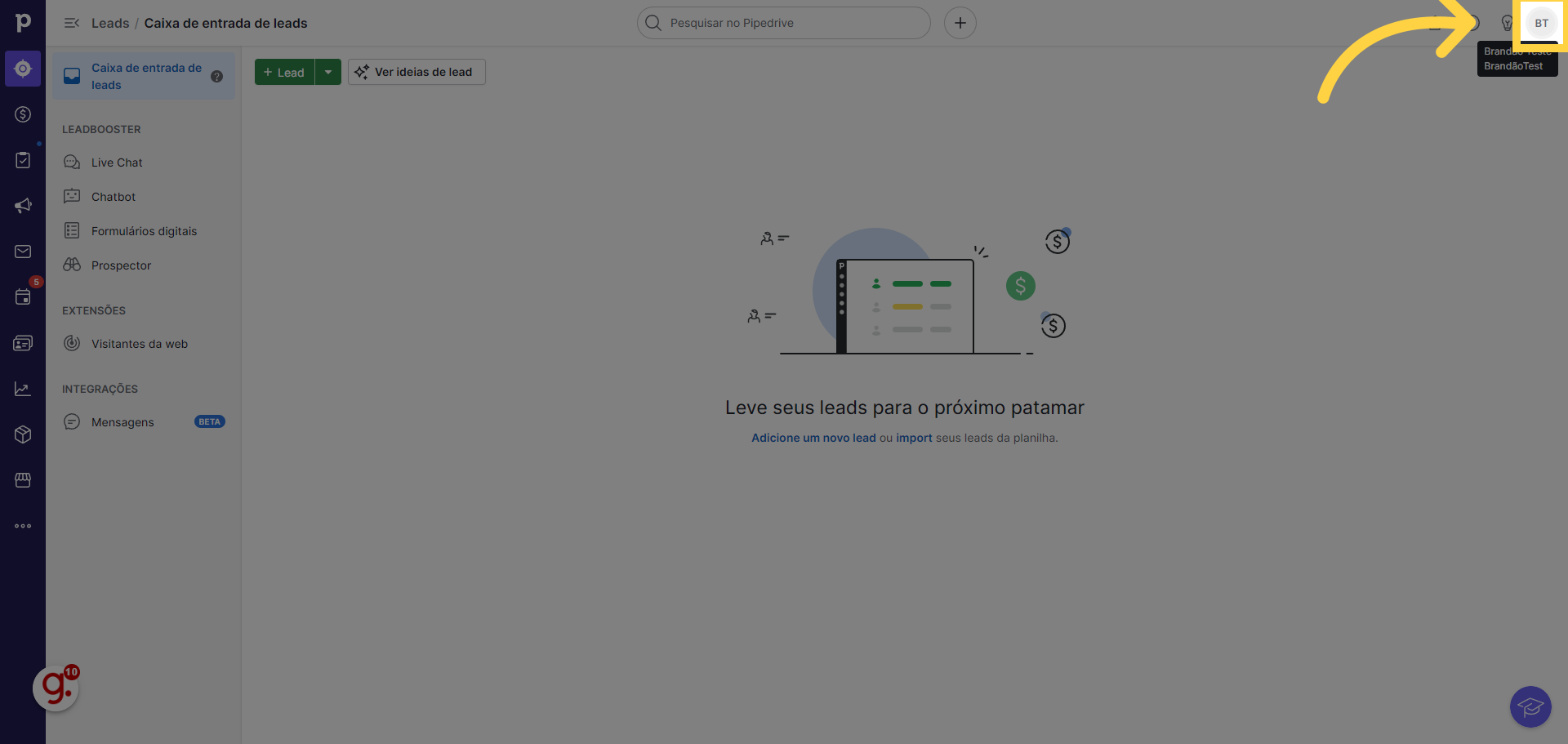
11. Clique em "Preferências pessoais"
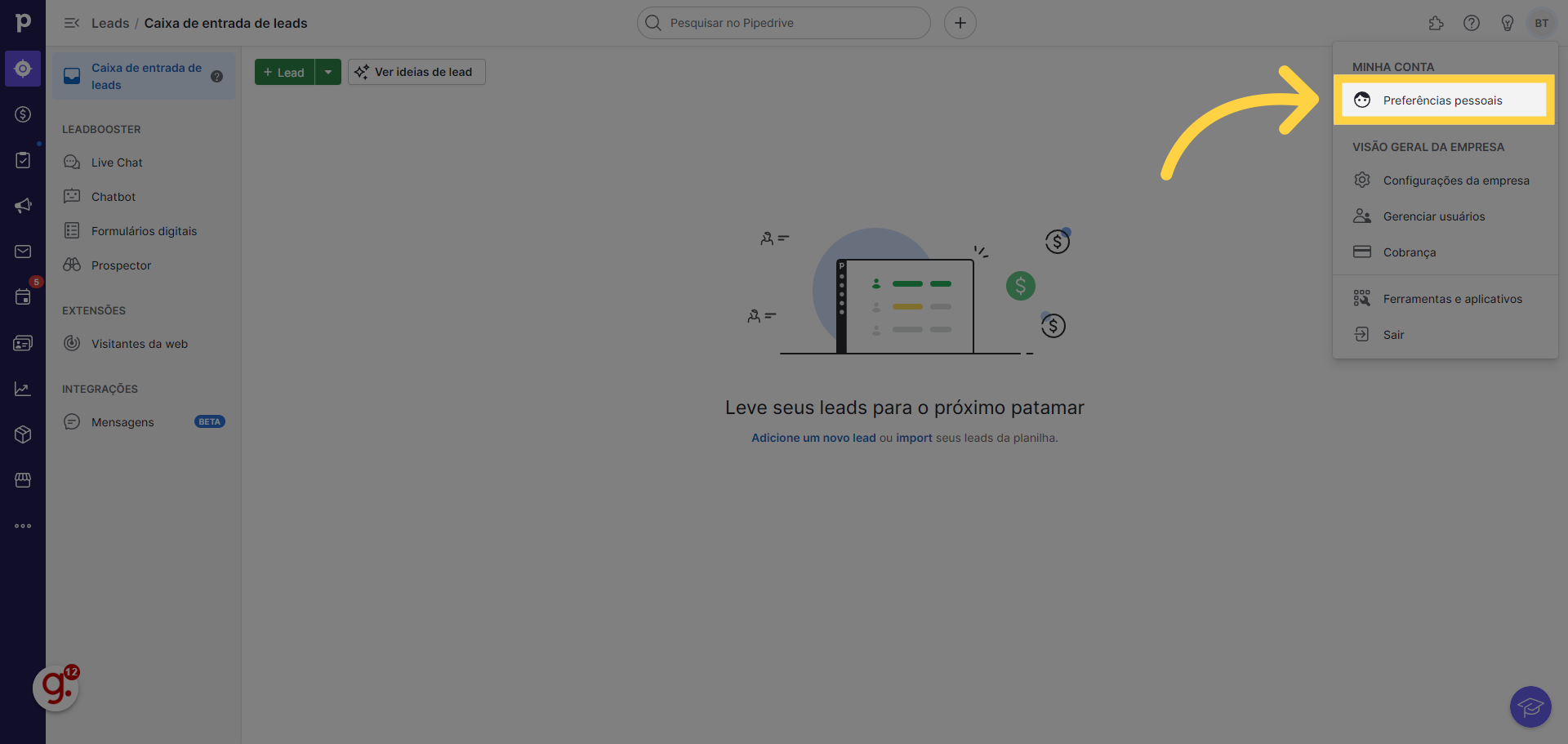
12. Clique em "API"
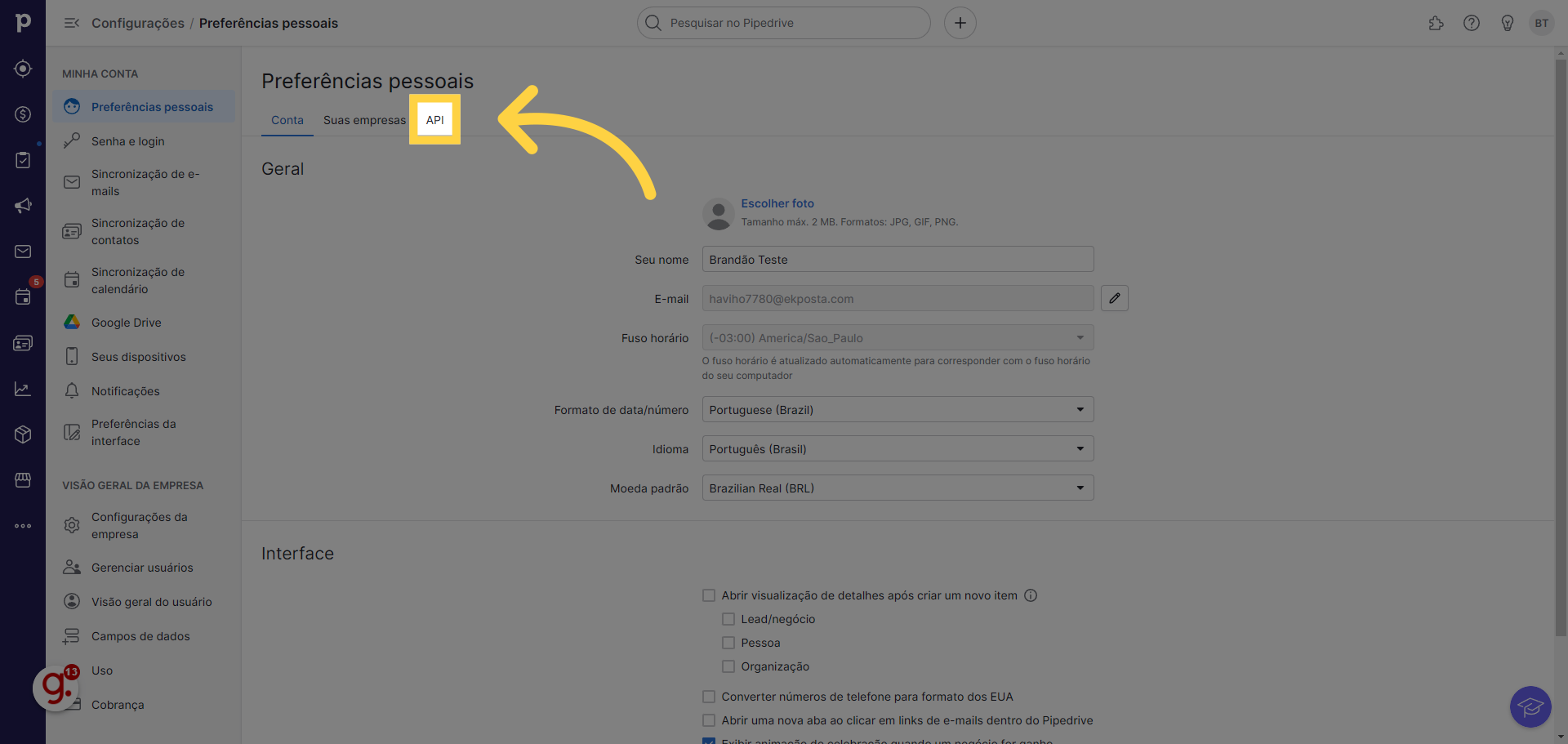
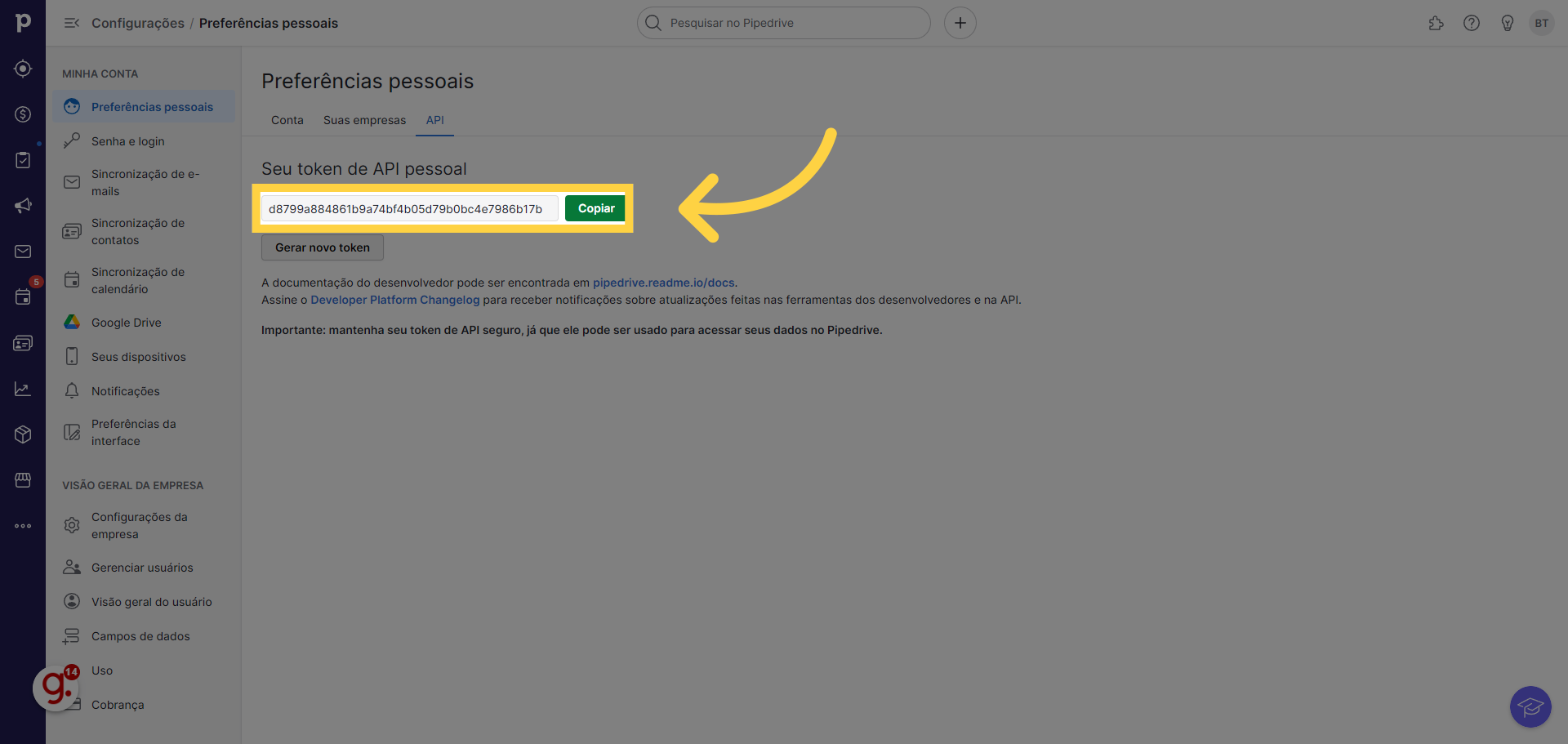
13. Copie o seu Token
14. Troque para "phonetrack.app"
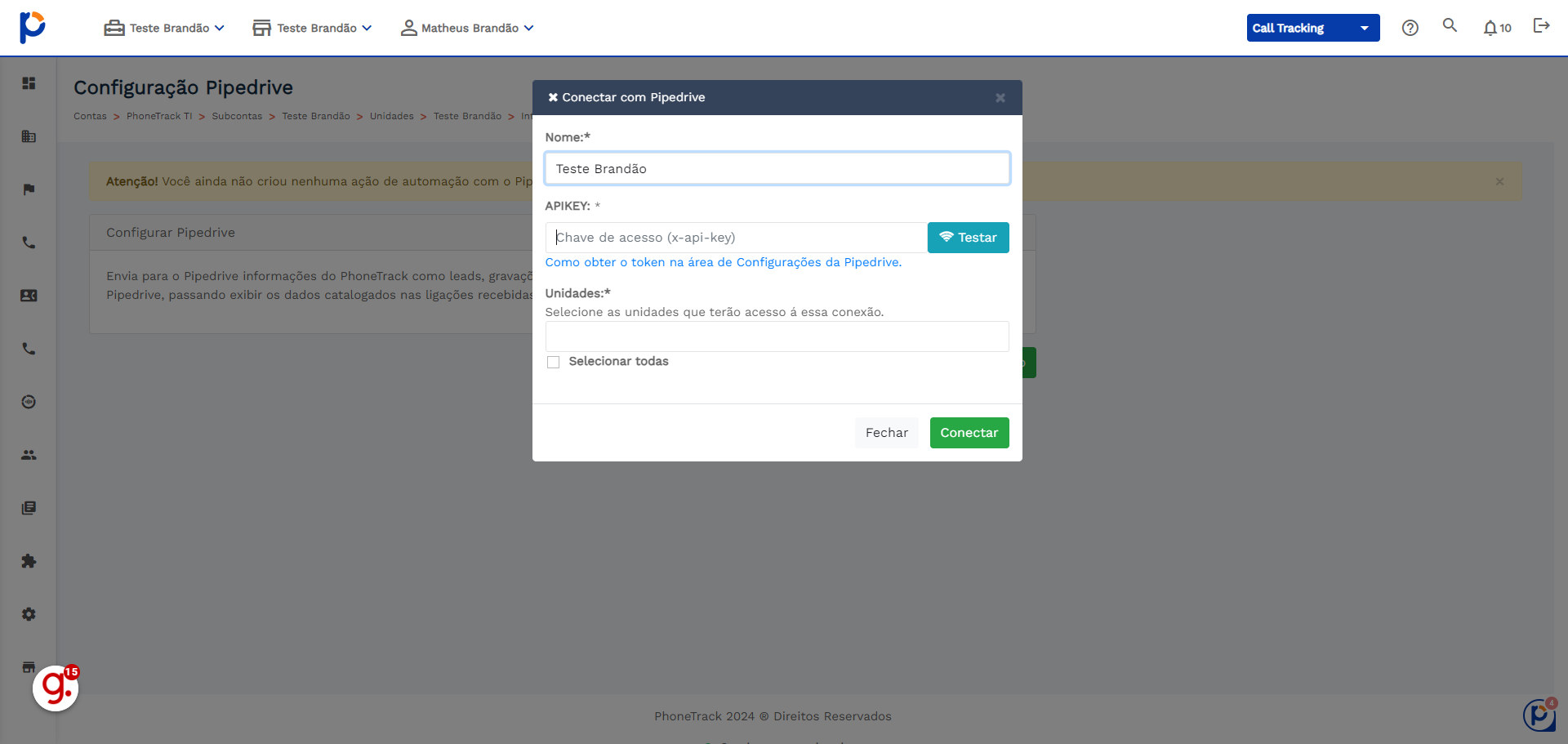
15. Cole-o aqui
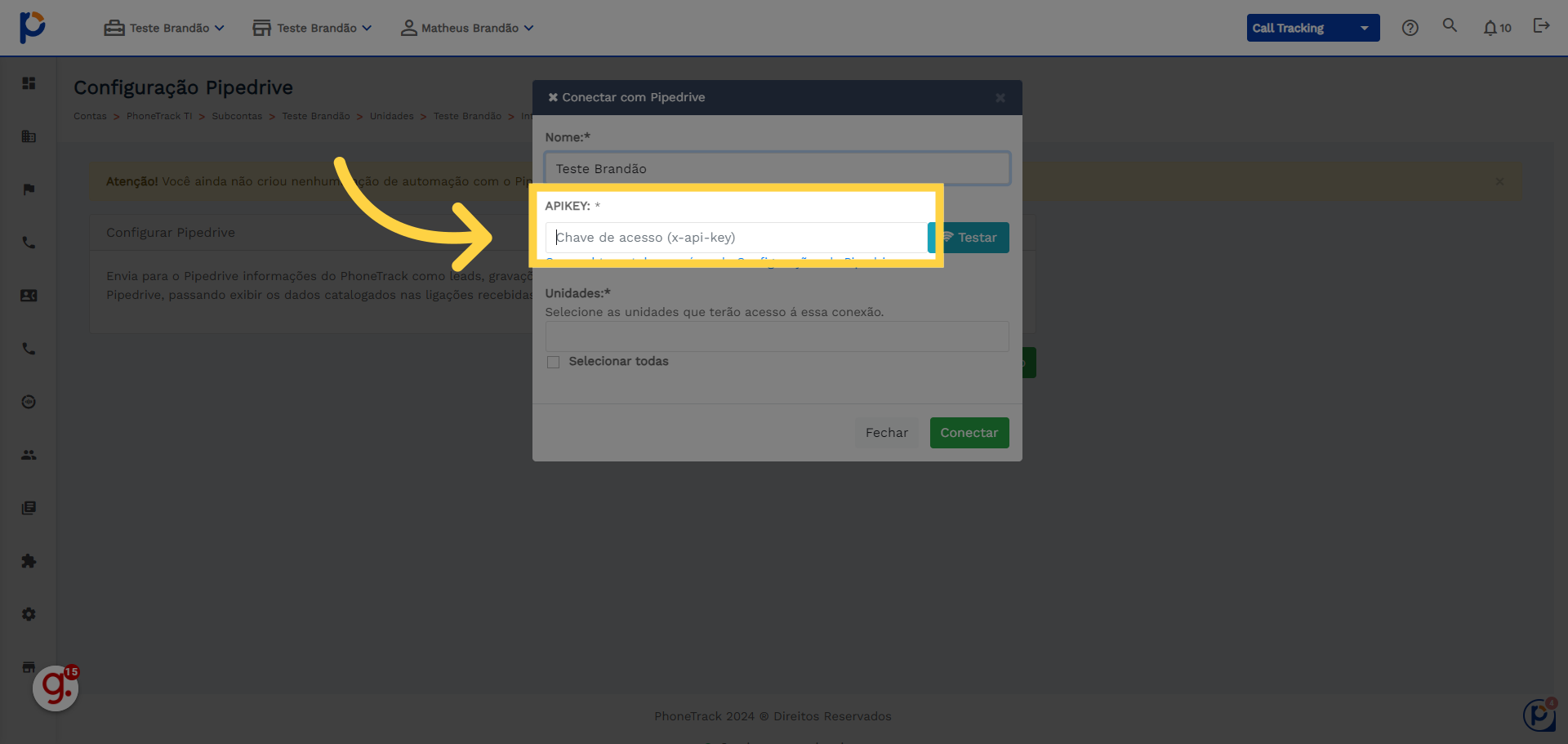
16. Clique em "Testar"
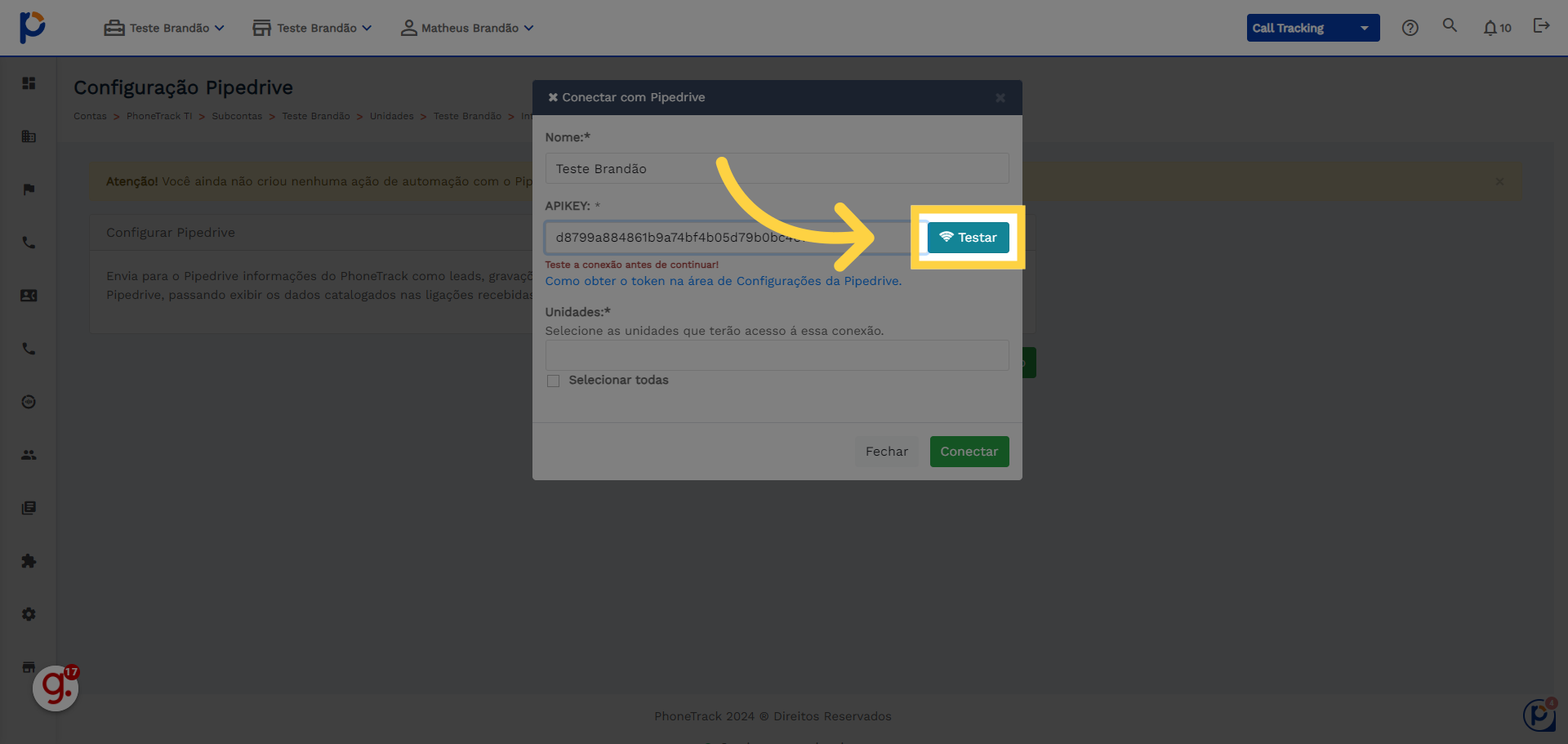
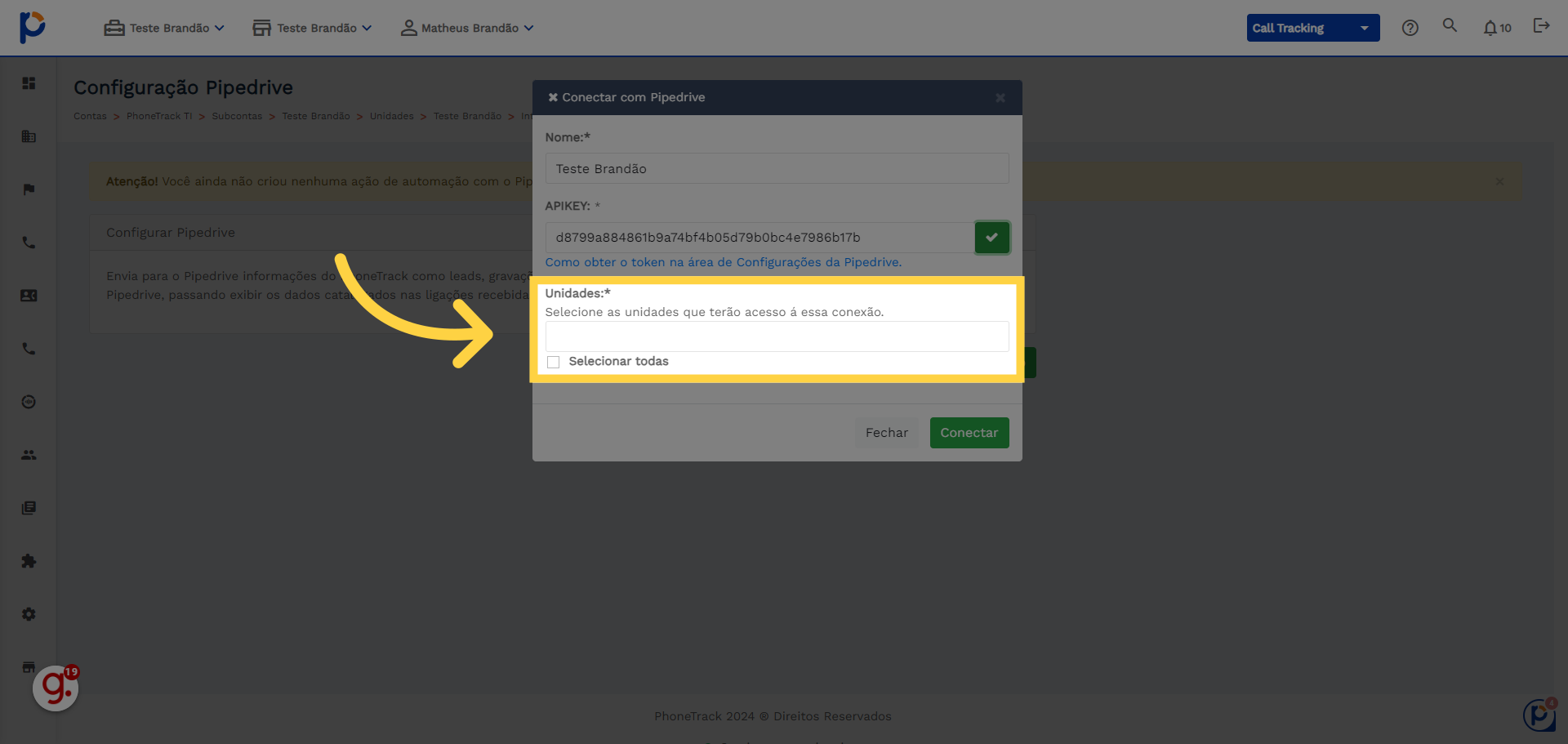
17. Preencha aqui com as unidades que terão acesso à essa conexão
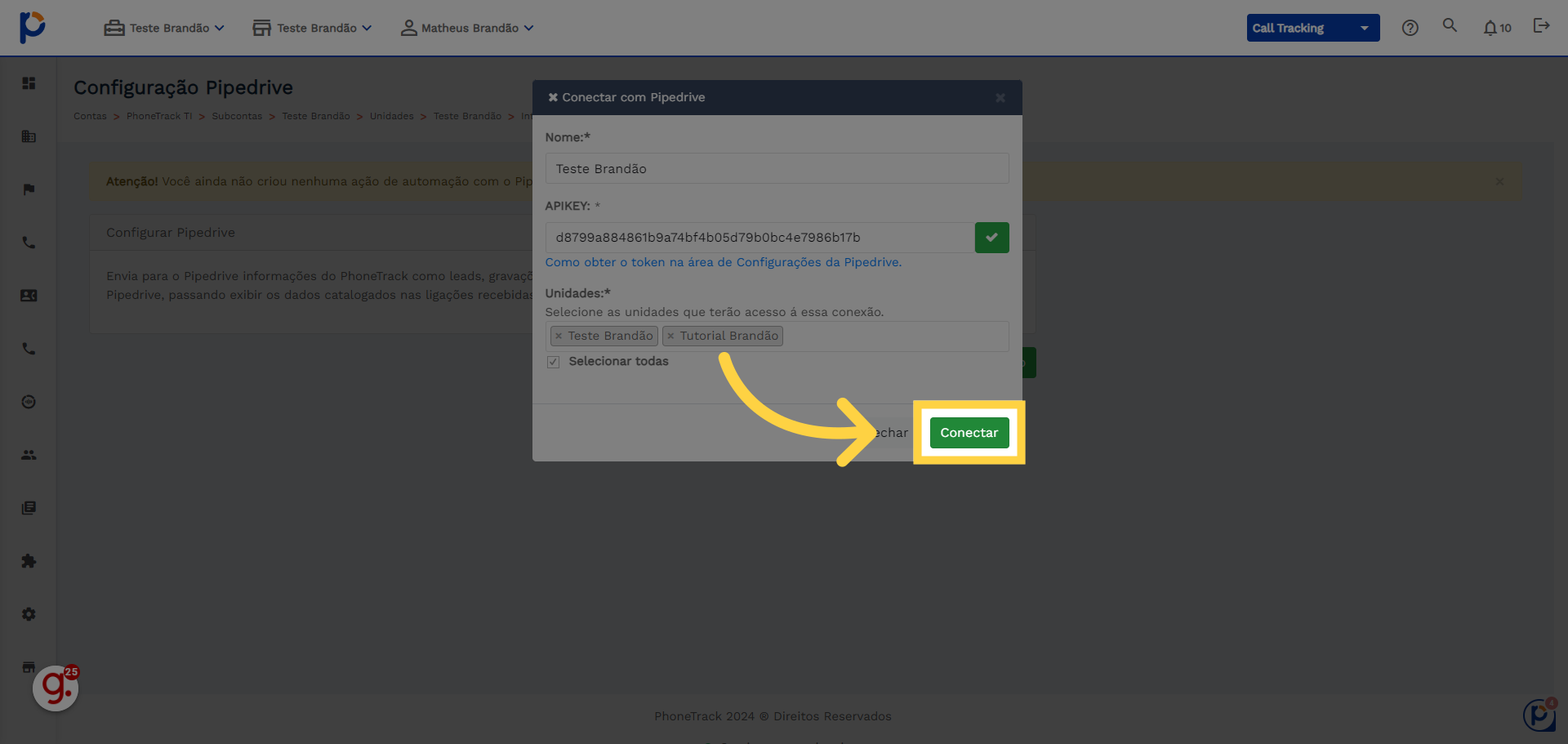
18. Clique em "Conectar"
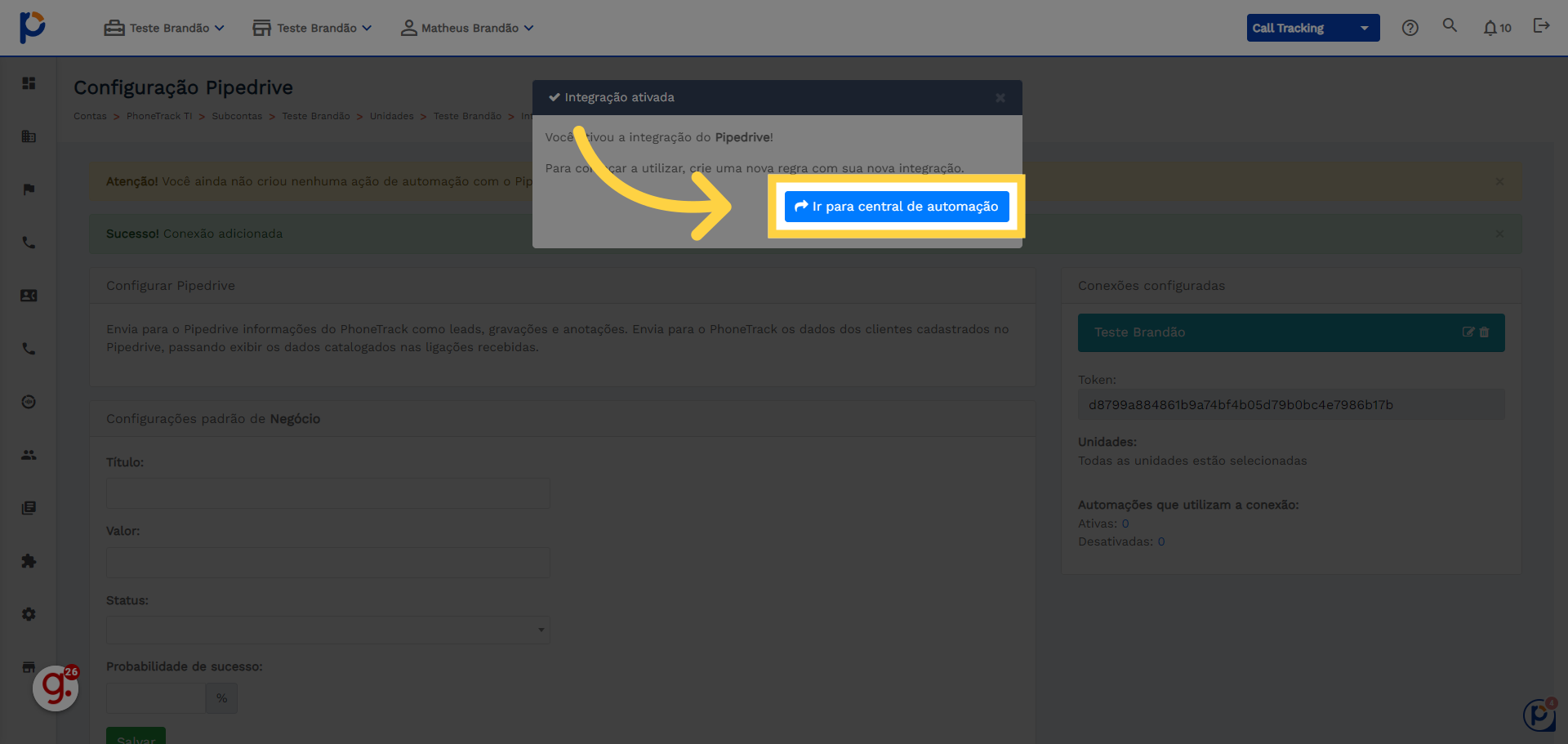
19. Clique em "Ir para central de automação"
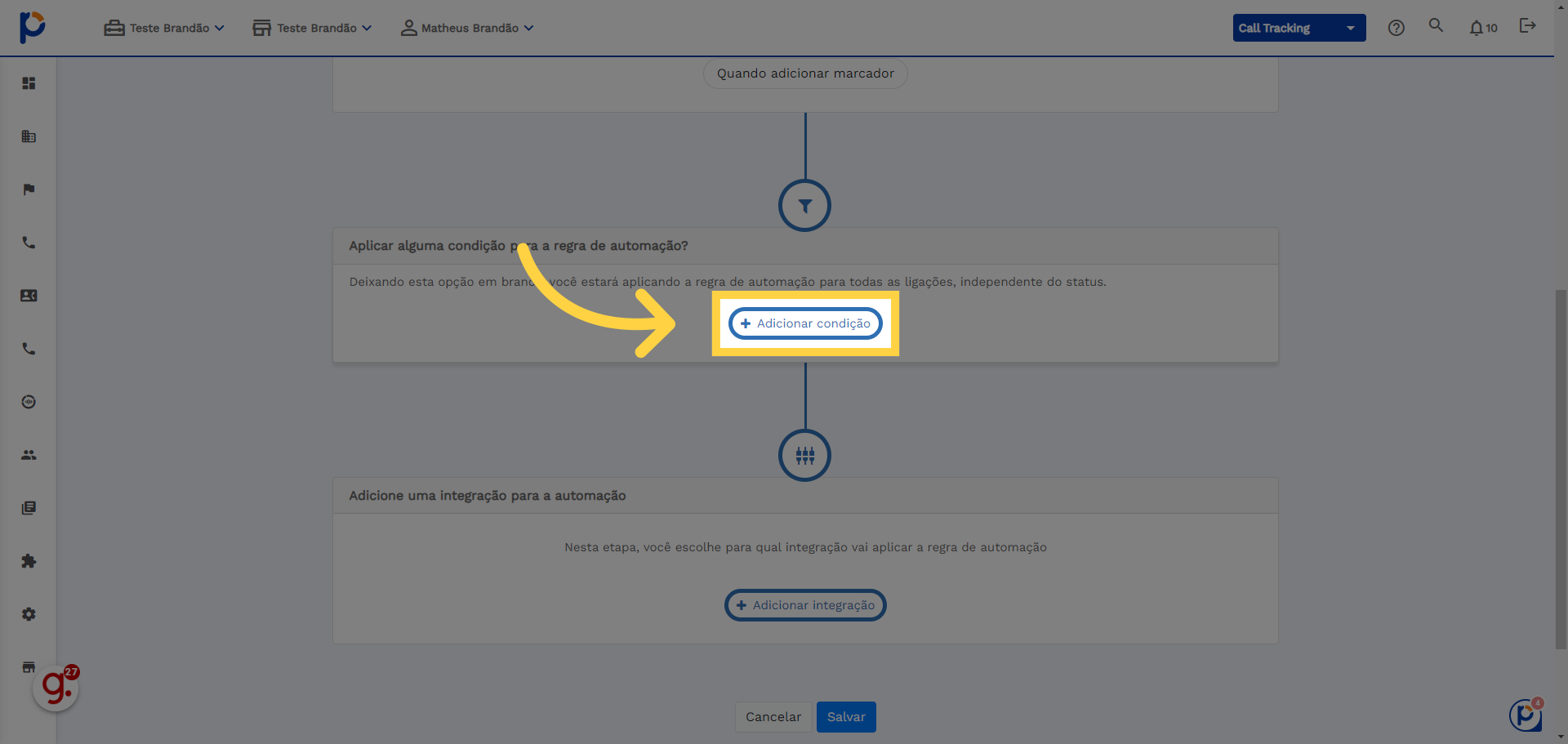
20. Clique "Adicionar condição" e preencha com as regras que irão fazer sua Automação disparar
21. Clique em "Adicionar integração"
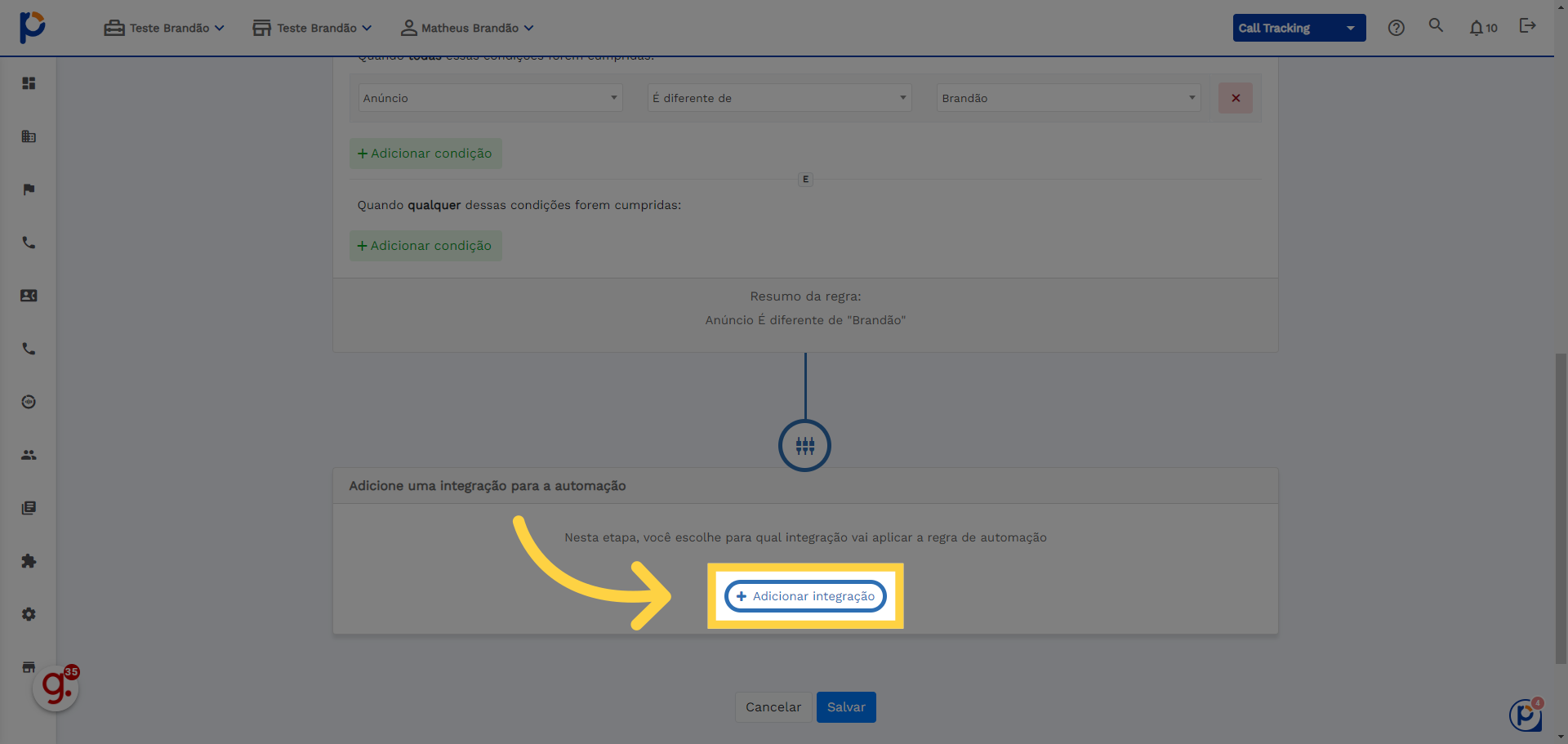
22. Busque por PipeDrive
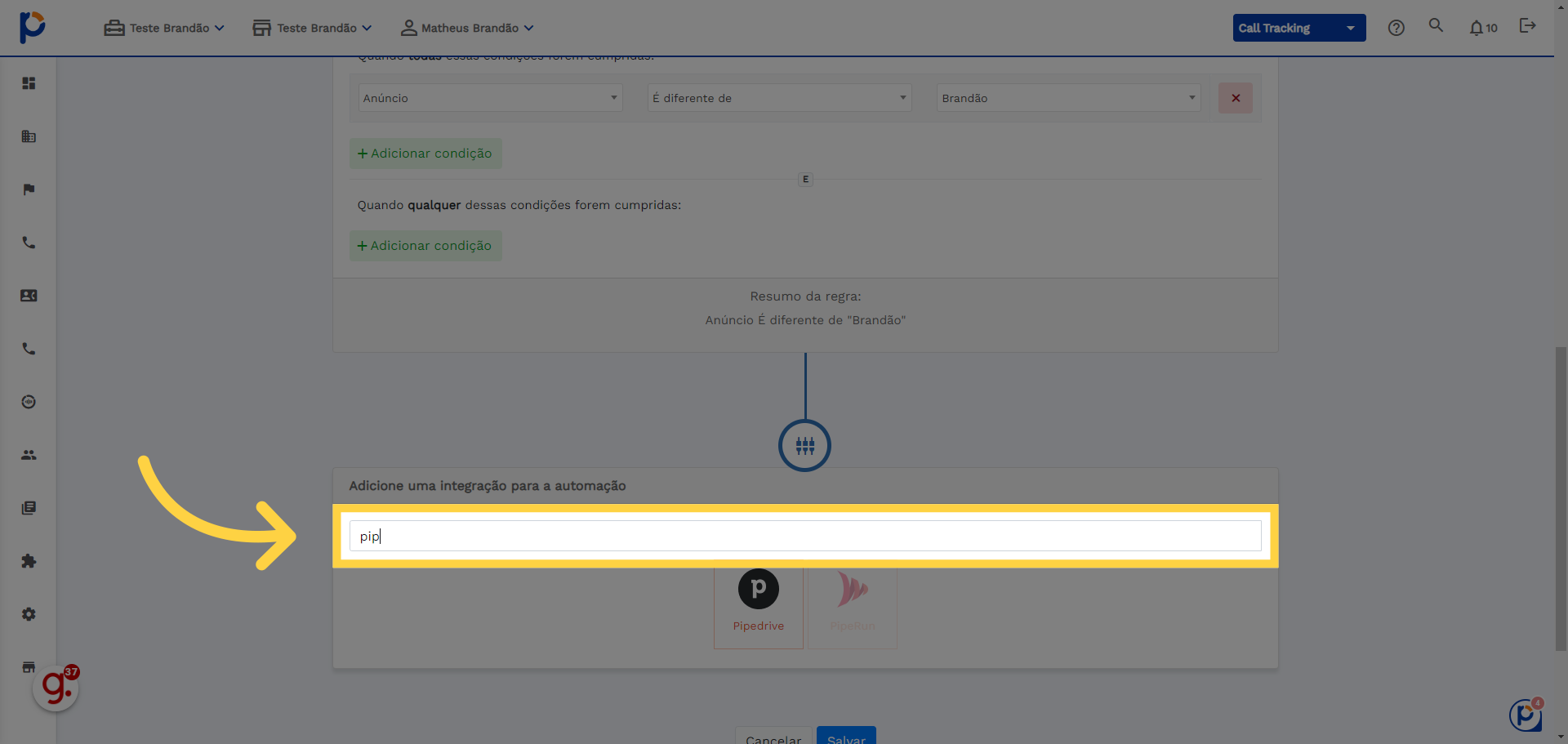
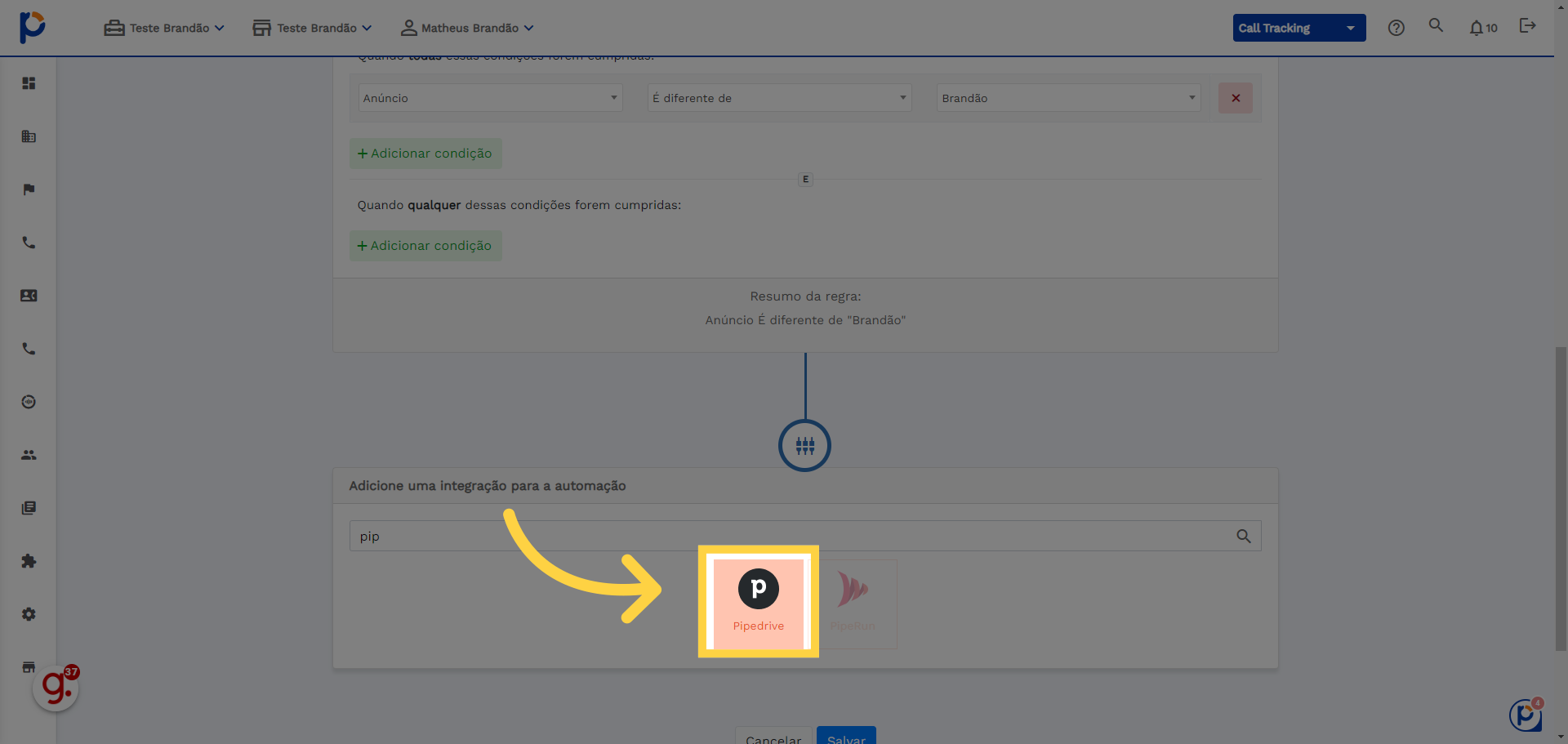
23. Selecione essa opção
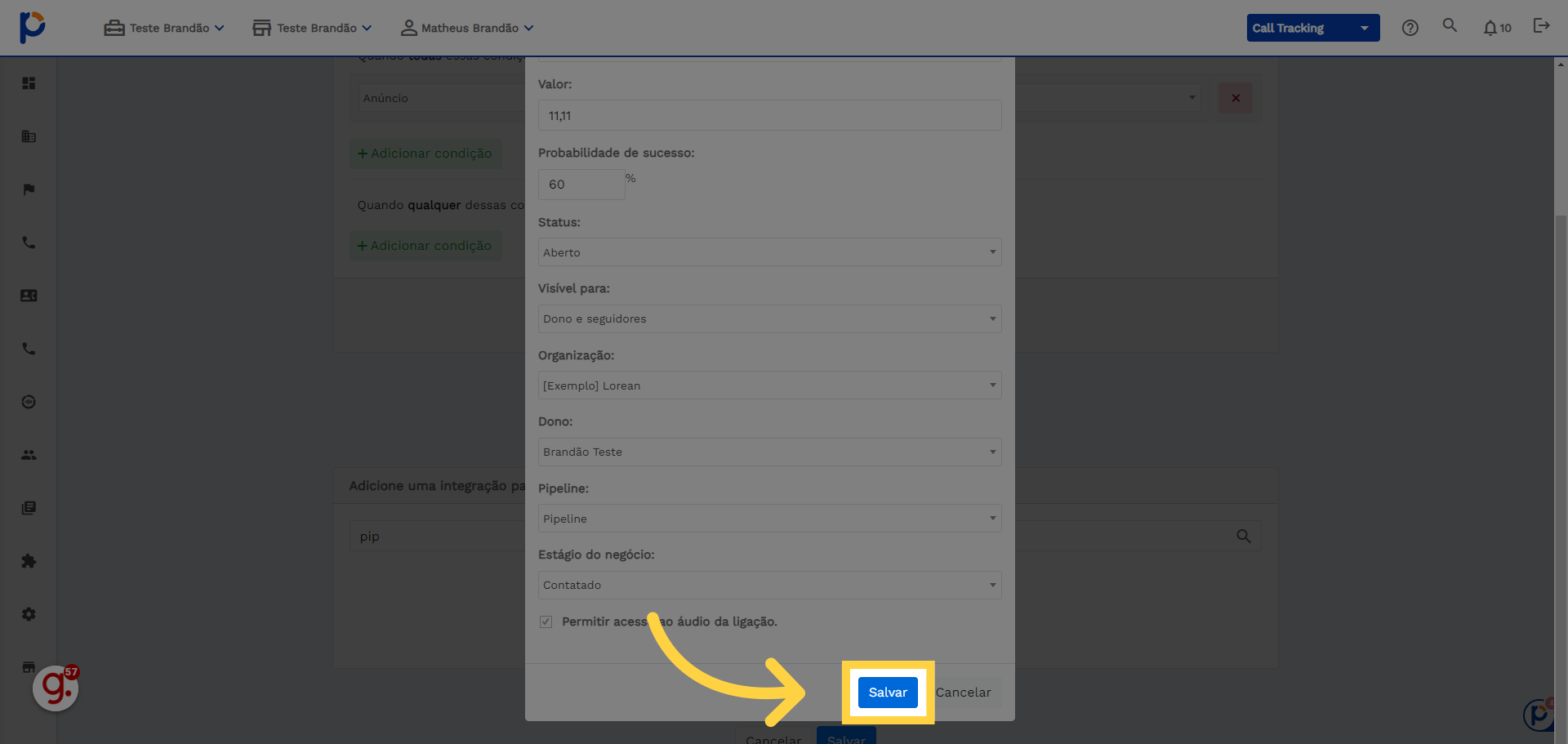
24. Preencha o formulário de acordo com as necessidades da sua operação
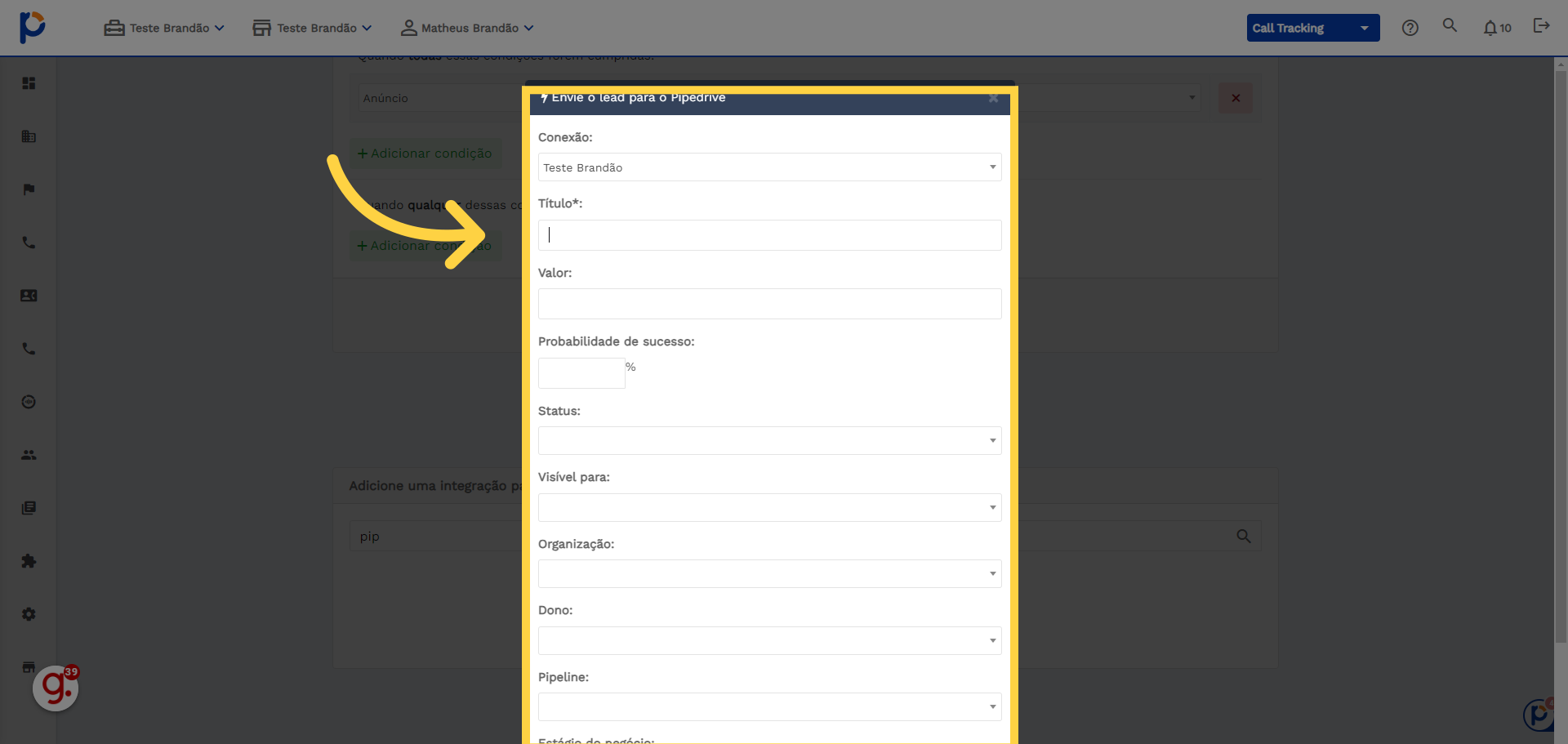
25. Após preencher, clique em "Salvar".
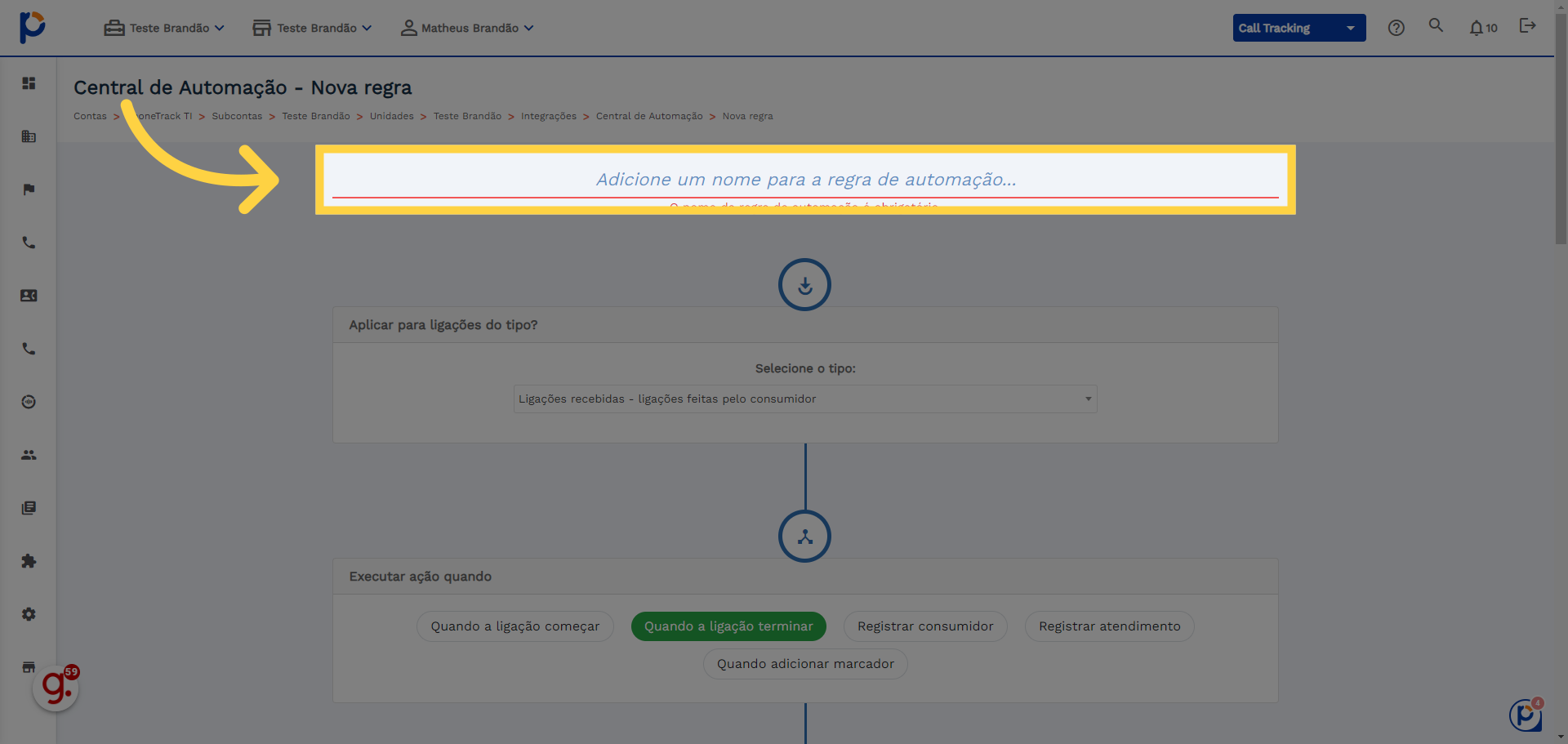
26. Defina um título para sua Automação
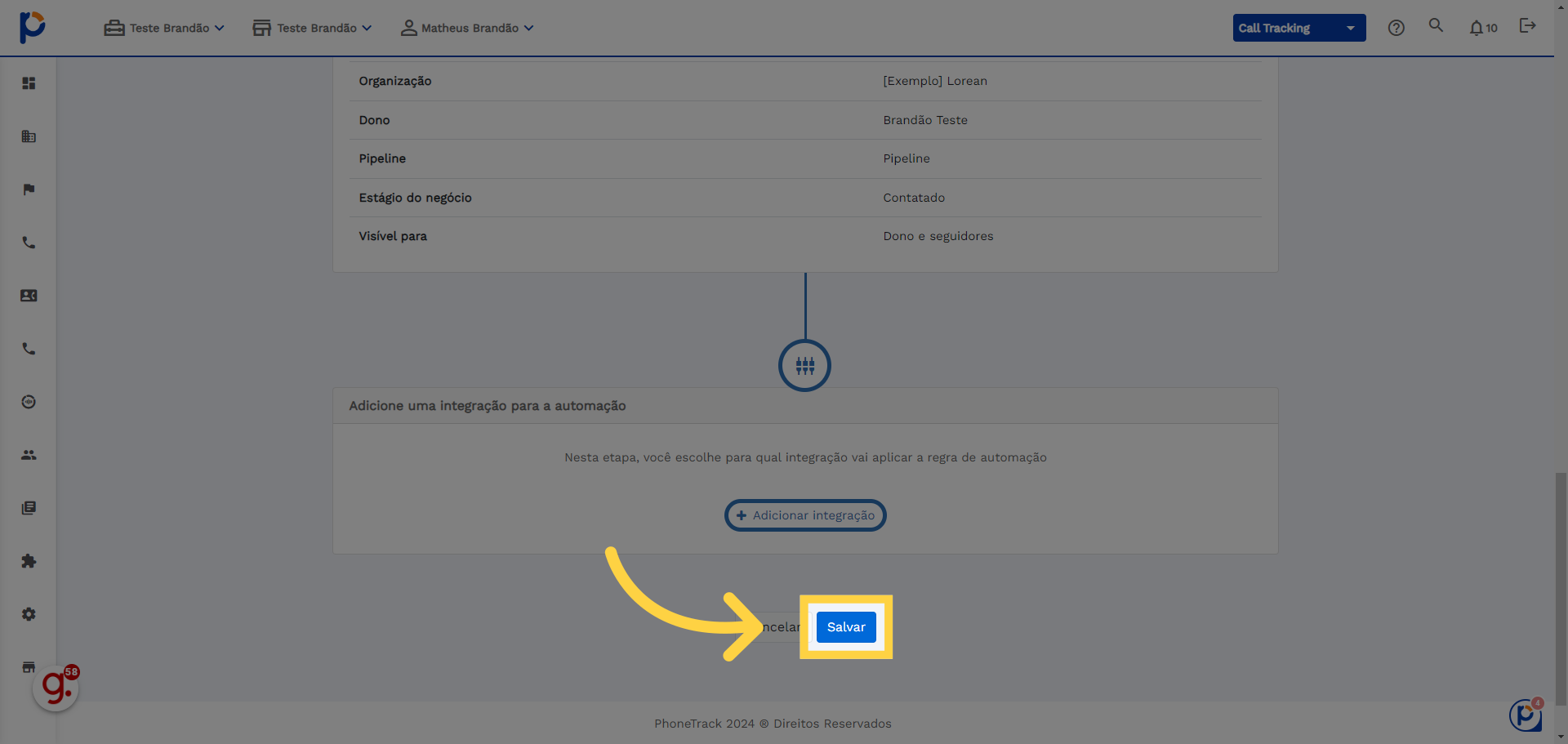
27. Clique em "Salvar" novamente
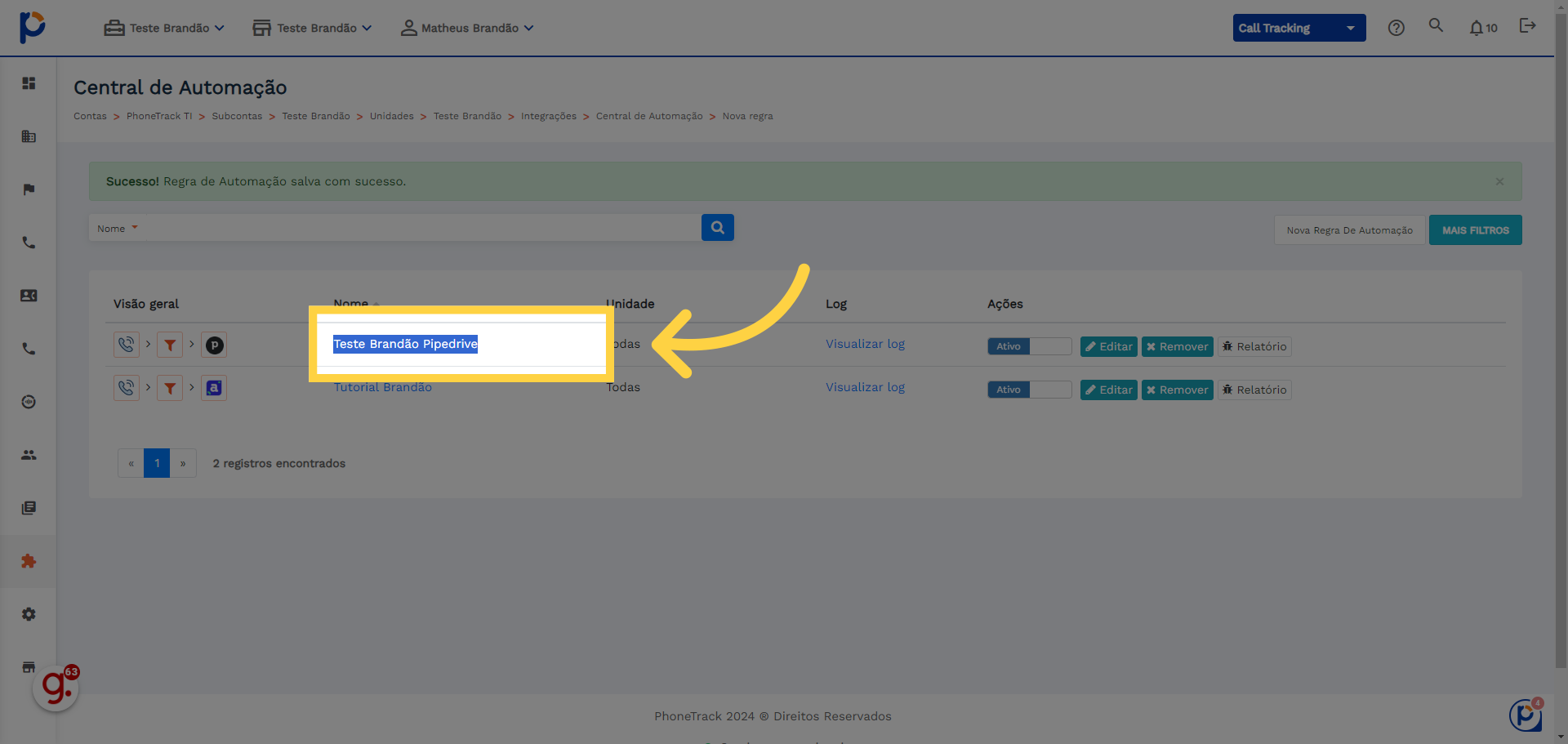
28. Aqui você conseguirá ver sua integração já criada e funcional.
Comentários
0 comentário
Por favor, entre para comentar.